Claude Code in Action ってどんなコース?
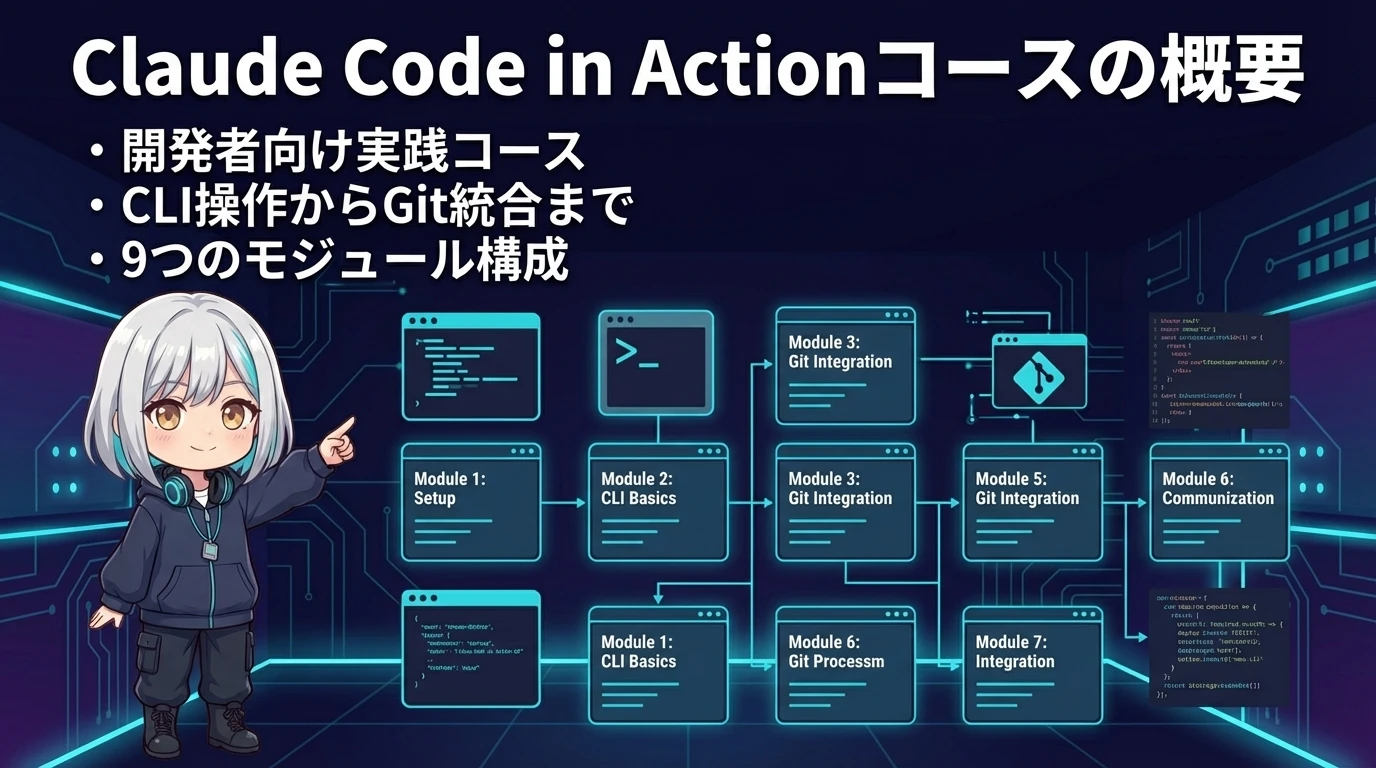
「Claude Code in Action」は、Anthropic Academyの全13コースの中でソフトウェア開発者が最も注目すべきコースです。Anthropicが公式に提供するCLIツール「Claude Code」の使い方を、インストールから実践的な開発ワークフローへの統合まで、体系的に学べます。
Claude Codeは、ターミナル(コマンドライン)上で動作するAIコーディングアシスタントです。VS CodeやCursorのような「エディタ内で動くAI」とは根本的に異なるアプローチを取っており、ファイルの読み書き、コマンドの実行、Gitの操作、テストの実行まで、AIが自律的に行える「エージェント」として動作します。
このコースを修了すると、「AIに手伝ってもらいながらコードを書く」レベルから、「AIにタスクを丸ごと任せて、自分はレビューに専念する」レベルへ到達できます。開発者にとっては生産性が劇的に変わる可能性を秘めたコースです。
Claude Code in Action 基本情報
URL — https://anthropic.skilljar.com/claude-code-in-action
レベル — 中級(開発者向け)
所要時間 — 約2〜3時間
構成 — 7〜8レクチャー + 最終アセスメント
修了証 — あり(最終アセスメント合格後。LinkedIn追加可能)
前提知識 — 基本的なプログラミング知識。Claude 101の受講推奨
対象 — ソフトウェア開発者、エンジニア、DevOps
費用 — 無料

開発者向けのコースなんだ! でも「CLI」って聞くとちょっと敷居が高い感じしない? ターミナルをガリガリ使う人向け?

CLIとはいえ、git や npm を使ったことがある程度であれば十分ついていけます。コースではインストールから丁寧に教えてくれるので、「ターミナルを日常的に使う開発者」であれば問題ありません。むしろ、普段ターミナルで作業している人こそ、最も自然にClaude Codeの恩恵を受けられます。
Claude Code とは何か ― CLIベースのAIエージェント
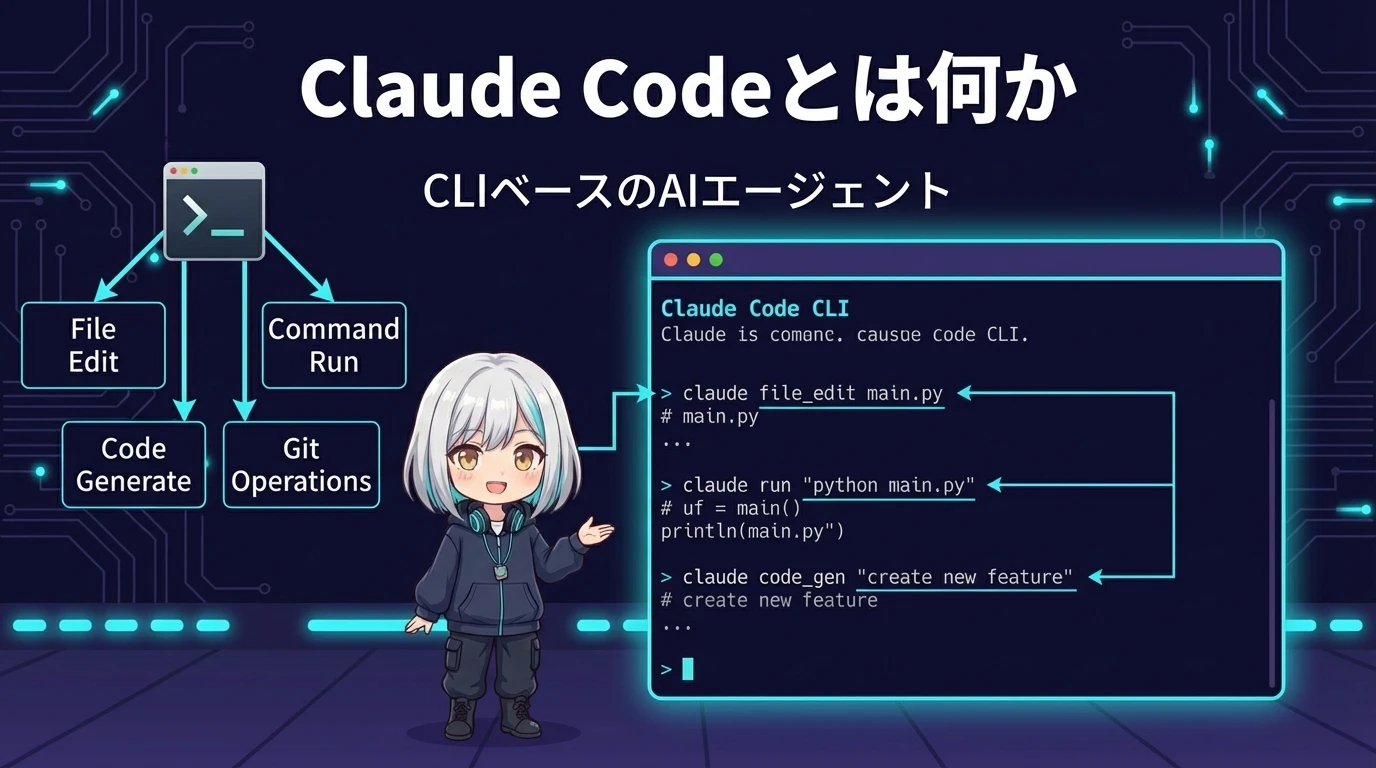
Claude Codeの本質を一言で言えば、「ターミナルに住むAI開発パートナー」です。GitHub CopilotやCursorのようなエディタ拡張とは根本的に異なります。
従来のAIコーディングツールとの違い
まず、既存のAIコーディングツールの動作方法を整理しましょう。
- GitHub Copilot ― エディタ内でコードの「補完」を行う。あなたが書いているコードの次の行を予測して提案する。あくまで「補完」が主体
- Cursor ― エディタそのものにAIを統合。チャットでコードの修正を依頼できるが、基本的にはエディタの中で完結する
- Claude Code ― ターミナル上で動作し、ファイルシステムの読み書き、シェルコマンドの実行、Gitの操作を自律的に行う。「コードを書く」だけでなく「開発タスク全体」を遂行できるエージェント
この違いを具体例で理解しましょう。「新しいAPIエンドポイントを追加して、テストも書いて、PRを作って」というタスクを依頼した場合の動作の違いです。
- Copilot ― ファイルを開いてコードを書き始めると、次の行を提案してくれる。でもファイルの作成、テストの実行、PRの作成は自分でやる
- Cursor ― チャットで依頼すると該当ファイルの修正案を出してくれる。でもテストの実行やPRの作成は手動
- Claude Code ― コードベースを読んで既存パターンを理解し、必要なファイルを作成・編集し、テストを実行して通ることを確認し、Gitでコミットし、PRまで作成する。一気通貫で開発タスクを遂行する

えっ、コードを書くだけじゃなくてテストの実行やPR作成まで!? それってもう「AIペアプログラマー」どころか「AIチームメンバー」じゃん!

正確には「エージェント的(agentic)コーディング」と呼ばれるアプローチです。Copilotが「コードの一部を補完する」のに対し、Claude Codeは「開発タスクを自律的に遂行する」。タスクの粒度が全く異なります。もちろん、AIが行った変更は人間がレビューすべきですが、「何をするか考えて、実行して、確認する」までをAIが担当するのは大きな進化です。
IDE連携 ― VS Code・JetBrains との統合
「CLIツールだと、普段使っているエディタと別のウィンドウで作業しなきゃいけないの?」と思うかもしれませんが、心配は不要です。Claude Codeは主要なIDEとの統合が用意されています。
- VS Code ― ターミナルパネル内でClaude Codeを起動すれば、エディタと同じウィンドウ内で使える。Claude Codeがファイルを編集すると、VS Codeの差分表示が自動的に更新される
- JetBrains IDEs(IntelliJ, WebStorm等) ― 同様にターミナルパネルでClaude Codeを実行可能。JetBrainsのGit統合とも共存する
- どのエディタでも ― Claude Code自体はターミナルアプリなので、ターミナルが使えるエディタならどれでも動作する

VS Codeのターミナルで動くなら、普段の開発環境をそのまま使えるんだね! わざわざ別のエディタに乗り換える必要がないのは嬉しい。
コースで学ぶ内容を徹底解説
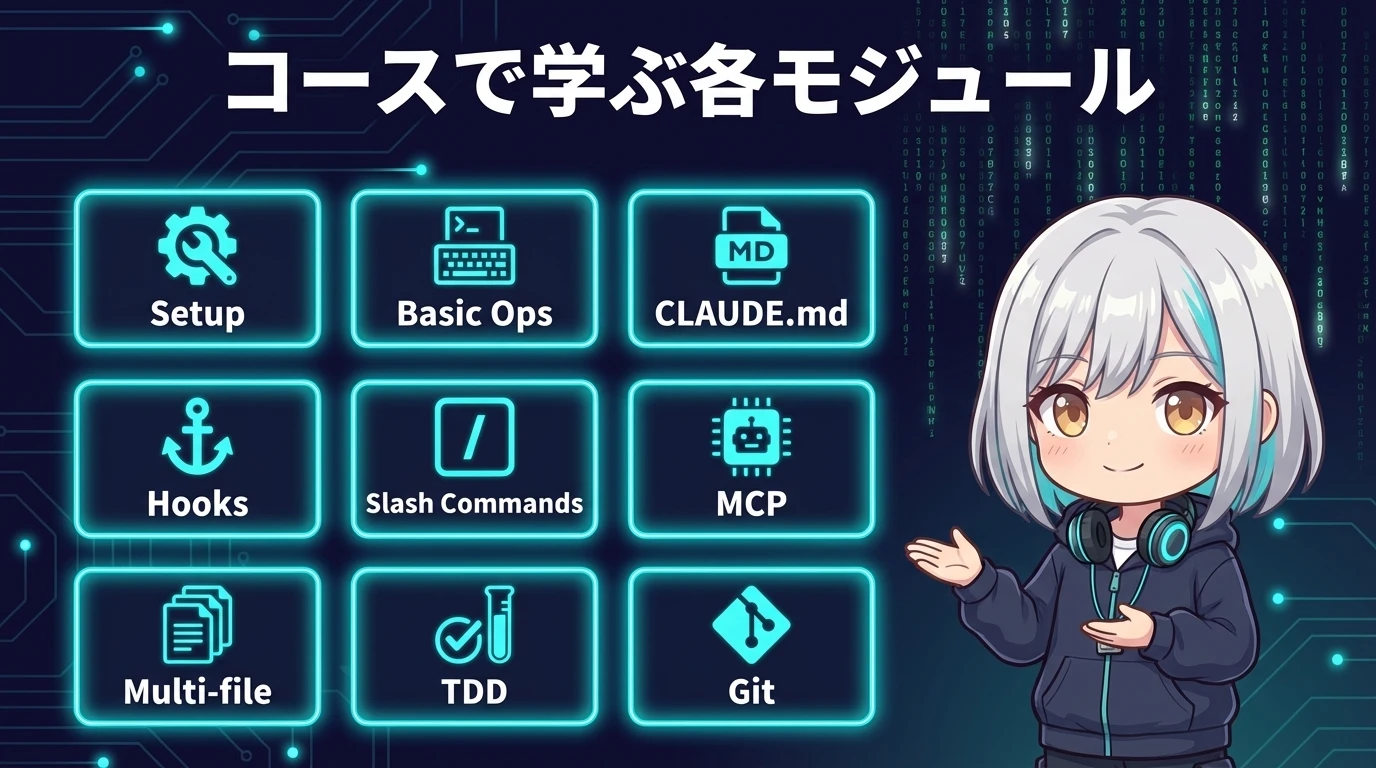
ここからはClaude Code in Actionで学ぶ各モジュールの内容を、コードスニペット付きで詳しく解説します。コースの受講前の予習としても、受講後の復習としても活用してください。
モジュール1: インストールとセットアップ
Claude Codeのインストールは非常にシンプルです。Node.js(v18以上)がインストールされていれば、npmコマンド一発で導入できます。
# Claude Code をグローバルにインストール
npm install -g @anthropic-ai/claude-code

# バージョンの確認
claude --version

# Claude Code を起動
claude
初回起動時にAnthropic APIキーの設定、またはOAuth認証が求められます。Claude Proプランに加入していれば、APIキー不要でそのまま利用開始できます。
# プロジェクトのディレクトリに移動して起動するのが基本
cd ~/my-project
claude

# 起動すると対話モードに入る
# > と表示されたら、自然言語で指示を入力
> このプロジェクトの構成を教えて
npm install 一発で入るの!? めっちゃ簡単じゃん! Python製かと思ったらNode.jsベースなんだ。
Node.jsベースなのでクロスプラットフォーム対応。macOS、Linux、WindowsのいずれでもNode.jsさえ入っていれば動作します。コースではセットアップでつまずかないよう、OS別のガイドも用意されています。
モジュール2: 基本操作 ― 対話・ファイル操作・コマンド実行
Claude Codeの基本操作は3つに集約されます。ファイルの読み書き、シェルコマンドの実行、そして自然言語での対話です。
Claude Codeに指示を出すと、必要に応じてファイルを読み、コードを書き、ターミナルコマンドを実行します。たとえば以下のような指示が可能です。
# ファイルの内容を理解してもらう
> src/api/users.ts を読んで、何をしているか説明して

# 新しい機能を追加
> src/api/users.ts に、ユーザーをメールアドレスで検索する
  エンドポイント GET /users/search?email=xxx を追加して

# テストを実行
> テストを実行して、全部パスするか確認して

# バグの調査
> npm test を実行するとエラーが出る。原因を調べて修正して
ここで重要なのは、Claude Codeはツールコールという仕組みで動作している点です。「ファイルを読む」「ファイルを編集する」「コマンドを実行する」「Webを検索する」といった操作をClaude自身が判断して実行します。人間が1つ1つ指示しなくても、タスク達成に必要なステップをAIが自律的に計画・実行するのです。

「テスト実行してエラーの原因を調べて修正して」って、それひとつの指示で全部やってくれるの!? 普通なら自分でエラーメッセージ読んで、該当ファイル開いて、原因探して……ってやるところを?

その通りです。Claude Codeは「テストを実行 → エラー出力を読む → 関連ファイルを特定 → 原因を分析 → 修正案を作成 → ファイルを編集 → テストを再実行 → 全パスを確認」という一連の流れを自律的に実行します。ただし、ファイルの編集やコマンドの実行前には確認プロンプトが表示されるので、危険な操作を勝手に行うことはありません。
Claude Code のツール一覧(主要なもの)
Read — ファイルの内容を読み取る
Edit — ファイルの特定箇所を編集する(差分ベース)
Write — 新規ファイルを作成する、または全体を上書きする
Bash — シェルコマンドを実行する(npm test, git status 等)
Glob — ファイル名パターンで検索する(*.ts, src/**/*.js 等)
Grep — ファイル内容をテキストパターンで検索する
WebSearch — Web検索で最新情報を取得する
WebFetch — 指定URLの内容を取得する
モジュール3: CLAUDE.md ― プロジェクト指示書の書き方
CLAUDE.mdは、Claude Codeの能力を引き出すための最も重要な機能のひとつです。プロジェクトのルート(またはサブディレクトリ)にCLAUDE.mdというファイルを置くと、Claude Codeがセッション開始時に自動で読み込み、その内容をコンテキストとして保持します。
これは「優秀だが何も知らない新人エンジニア」に渡す引き継ぎ書のようなものです。プロジェクトのルール、コーディング規約、テストの走らせ方、デプロイ手順などを書いておけば、Claudeは最初からそれらを理解した状態で作業を始めます。
# CLAUDE.md の例

## プロジェクト概要
このプロジェクトはReact + TypeScript + Viteのフロントエンドアプリです。

## コーディング規約
- インデント: スペース2つ
- セミコロン: なし(Prettier設定済み)
- コンポーネントは関数コンポーネント + hooks で書く
- CSS は Tailwind CSS を使用

## テスト
- テストランナー: Vitest
- 実行コマンド: `npm test`
- テストファイルは `*.test.ts` または `*.test.tsx`

## Git 運用
- mainブランチに直接pushしない
- PRのタイトルは日本語OK
- コミットメッセージは conventional commits 形式

## 重要な注意
- .env ファイルをcommitしないこと
- node_modules を編集しないこと
CLAUDE.mdには階層構造があります。プロジェクトルートのCLAUDE.mdが全体に適用され、サブディレクトリのCLAUDE.mdがそのディレクトリ内での追加ルールとして結合されます。
my-project/
├── CLAUDE.md              # プロジェクト全体のルール
├── frontend/
│   └── CLAUDE.md          # フロントエンド固有のルール
├── backend/
│   └── CLAUDE.md          # バックエンド固有のルール
└── CLAUDE.local.md        # 個人設定(.gitignore に入れる)
おおっ、階層構造になってるの賢い! フロントエンドとバックエンドでルールが違うプロジェクトでも、ディレクトリごとに分けて書ける! あと CLAUDE.local.md って何?
CLAUDE.local.md は個人専用の設定ファイルです。.gitignore に入れることでリポジトリには含めず、自分だけのルールや好みを追記できます。たとえば「回答は日本語で」「コミットメッセージは英語で」といった個人的な設定です。チーム共有のCLAUDE.mdを汚さずに、自分だけのカスタマイズができます。詳しくはCLAUDE.md完全ガイドで解説しています。
モジュール4: Hooks ― ツール実行の前後に処理を挟む
Hooksは、Claude Codeのツール実行の前後に自動でスクリプトを走らせる仕組みです。たとえば「ファイルを編集する前にlintをかける」「コマンドを実行した後にログを記録する」といった処理を自動化できます。
Hooksには主に以下のイベントタイプがあります。
- PreToolUse ― ツール実行の「前」に発火。入力の検証や、特定操作のブロックに使う
- PostToolUse ― ツール実行の「後」に発火。ログの記録や後処理に使う
- Notification ― Claude Codeが通知を送るタイミングで発火
- Stop ― Claude Codeがレスポンスの生成を完了したときに発火
Hooksの設定はJSONまたは /hooks コマンドで行います。以下は、.env ファイルへの書き込みを禁止するHookの例です。
// .claude/settings.json の hooks 設定例
{
  "hooks": {
    "PreToolUse": [
      {
        "matcher": "Edit|Write",
        "command": "node -e \"const input = JSON.parse(require('fs').readFileSync('/dev/stdin','utf8')); if(input.tool_input?.file_path?.includes('.env')) { process.stdout.write(JSON.stringify({decision:'block',reason:'.envファイルの編集は禁止されています'})); process.exit(0); }\""
      }
    ]
  }
}
このHookは、Claude CodeがEditまたはWriteツールを使おうとしたとき、対象ファイルが .env を含むパスならブロックします。セキュリティ上の安全弁として非常に有効です。

おお、これは「AIがうっかり危険なことをしないように」するガードレールだね。.env ファイルの書き換えを物理的に防止できるのはセキュリティ的に安心!

Hooksの本質は「信頼しつつも検証する(Trust but verify)」の実装です。Claude Codeを信頼して自律的に動かしつつ、本当に危険な操作だけは仕組みで防ぐ。セキュリティ以外にも、「ファイル編集後に自動でlintをかける」「テスト実行後にカバレッジレポートを生成する」といった品質向上にも使えます。詳しくはHooks完全ガイドを参照してください。
モジュール5: スラッシュコマンド ― 便利なショートカット
Claude Codeには、よく使う操作を一発で実行できるスラッシュコマンドが用意されています。対話モードで / を入力すると、使えるコマンドの一覧が表示されます。
# よく使うスラッシュコマンド

/help              # ヘルプを表示
/clear             # コンテキスト(会話履歴)をクリア
/compact            # 会話を要約してコンテキストを圧縮
/cost              # 現在のセッションのAPI使用量を表示

/commit            # 変更をGitコミット(メッセージ自動生成)
/review-pr         # 現在のブランチのPRをレビュー

/init              # CLAUDE.mdの初期生成
/hooks             # Hooks設定の管理

/model             # 使用するモデルを変更
/permissions       # 権限設定の確認・変更
特に便利なのが /commit と /review-pr です。
/commit は、現在のGitの差分を解析して、適切なコミットメッセージを自動生成してコミットします。「良いコミットメッセージを書くのが面倒」という開発者あるあるの悩みを解消します。
/review-pr は、現在のブランチのPRの全差分を読み、コードレビューのフィードバックを生成します。PRをマージする前のセルフレビューとして活用できます。

/commit めっちゃ便利! コミットメッセージ考えるの毎回地味に面倒なんだよね。差分を見て自動で「何を変えたか」を日本語で書いてくれるなら最高!
さらに、自分だけのカスタムスラッシュコマンドも作成できます。プロジェクトの .claude/commands/ ディレクトリにMarkdownファイルを置くと、それがスラッシュコマンドとして登録されます。たとえばデプロイ手順をコマンド化しておけば、/deploy 一発でデプロイフローを実行させることも可能です。
# .claude/commands/deploy.md の例
デプロイを実行してください。

1. まず `npm run build` でビルド
2. ビルドが成功したら `npm test` でテスト
3. テストが全パスしたら `git push origin main` でデプロイ
4. 各ステップの結果を報告して
モジュール6: MCP(Model Context Protocol)サーバー連携
MCPは、Claude Codeに外部のツールやデータソースを接続するための標準プロトコルです。Anthropicが策定したオープン仕様で、Claude Codeの能力を大幅に拡張できます。
MCPサーバーを接続すると、Claude Codeは新しい「ツール」を獲得します。たとえば以下のようなMCPサーバーが利用可能です。
- GitHub MCP ― GitHub APIを直接操作。Issue作成、PR操作、リポジトリ検索等
- PostgreSQL MCP ― データベースに直接クエリを実行
- Puppeteer MCP ― ヘッドレスブラウザでWebページを操作
- Filesystem MCP ― 許可されたディレクトリ以外のファイルシステムにアクセス
- Slack MCP ― Slackチャンネルのメッセージの読み書き
MCPサーバーの設定は .claude/settings.json で行います。
// .claude/settings.json での MCP 設定例
{
  "mcpServers": {
    "github": {
      "command": "npx",
      "args": ["-y", "@modelcontextprotocol/server-github"],
      "env": {
        "GITHUB_PERSONAL_ACCESS_TOKEN": "${GITHUB_TOKEN}"
      }
    },
    "postgres": {
      "command": "npx",
      "args": ["-y", "@modelcontextprotocol/server-postgres"],
      "env": {
        "DATABASE_URL": "${DATABASE_URL}"
      }
    }
  }
}
ちょっと待って、データベースに直接クエリ投げられるの!? 「usersテーブルから直近1週間のアクティブユーザー数を教えて」みたいなのが自然言語でできちゃう?
はい、まさにその通りです。ただし本番DBへの接続にはセキュリティ上の配慮が必要です。読み取り専用のレプリカDBに接続する、特定のテーブルのみアクセスを許可する、といった運用が推奨されます。MCPは強力ですが、その分「何を接続するか」の判断が重要になります。
MCP の要点まとめ
MCPとは — Model Context Protocol。Claude Codeに外部ツールを接続するオープン標準
仕組み — MCPサーバー(ローカルプロセス)がツールを提供し、Claude Codeが必要に応じて呼び出す
設定場所 — .claude/settings.json の mcpServers フィールド
注意点 — 本番環境への接続は読み取り専用推奨。環境変数でトークンを管理すること
参考 — MCP完全ガイドで詳細に解説
モジュール7: マルチファイル編集とリファクタリング
Claude Codeの真価が最も発揮されるのが、複数ファイルにまたがる変更です。「関数名をリネームして、すべての呼び出し元も更新して」「APIのレスポンス形式を変更して、フロントエンドのパース部分も対応して」といった、手作業では面倒で間違いが起きやすい操作を確実に遂行します。
# リファクタリングの指示例

> getUserInfo 関数を getUserProfile にリネームして。
  全ファイルの呼び出し元も更新して。
  テストも更新して、全部パスすることを確認して。

# Claude Code が実行する処理:
# 1. Grep で getUserInfo の全使用箇所を検索
# 2. 各ファイルの該当箇所を Edit で更新
# 3. テストファイルも更新
# 4. npm test でテスト実行
# 5. 全パスを確認してレポート
特にリファクタリングでは、Claude Codeがコードベース全体を理解した上で変更を行うため、単純な文字列置換では見落とす「型定義の変更」「インポートの更新」「ドキュメントコメントの修正」まで対応します。

リファクタリングって、影響範囲が広いと「どこか漏れてないかな……」って不安になるよね。Claude Codeなら全ファイルをGrepで検索してくれるから、漏れが少なそう。

重要なのは、Claude Codeが変更後にテストを実行して結果を確認するという一連の流れを自動で行う点です。「変更 → テスト → 確認」のサイクルをAIが回すため、人間は最終的なコードレビューに集中できます。
モジュール8: テスト駆動開発(TDD)× AI
Claude Codeはテスト駆動開発(TDD)との相性が抜群です。TDDの「テストを先に書く → 実装する → リファクタリングする」というサイクルを、AIと人間が協力して高速に回せます。
# TDD の例: ユーザー認証機能を作る

# Step 1: テストを先に書く
> ユーザー認証のテストを先に書いて。
  以下のケースをカバーして:
  - 正しいメールとパスワードでログインできる
  - 間違ったパスワードではログインできない
  - 存在しないメールではログインできない
  - パスワードが8文字未満では登録できない

# Step 2: テストがfailすることを確認
> テストを実行して。まだ実装がないのでfailするはず。

# Step 3: 実装を書く
> テストが全部パスするように実装して。

# Step 4: リファクタリング
> テストが通ったままの状態で、コードをリファクタリングして。この流れのポイントは、人間がテストケース(=仕様)を決め、AIが実装を担当するという分業です。人間は「何を作るか」に集中し、AIは「どう作るか」を担当する。TDDの理想形がAIによって現実的になります。
TDDとAIの組み合わせは極めて合理的です。テストが「正解」の定義であり、AIはその正解を満たすコードを書く。テストが通れば実装は正しい、通らなければ修正が必要。正しさの基準が明確で検証可能なため、AIの出力を信頼しやすくなります。

なるほど……! テストがあればAIの出力が正しいかどうかを「テスト結果」で客観的に判断できるから、「AIが書いたコードを信頼していいのか問題」が解決するんだ!
Git ワークフロー統合
Claude Codeは、Git操作をネイティブにサポートしています。日常的なGit操作をAIに任せることで、開発フローが大幅にスムーズになります。
# ブランチを作って作業
> 新しいブランチ feature/user-search を作って、
  ユーザー検索機能を実装して

# Claude Code が実行する処理:
# 1. git checkout -b feature/user-search
# 2. 検索機能の実装(ファイル作成・編集)
# 3. テスト作成と実行
# 4. git add で変更をステージ
# 5. git commit で適切なメッセージでコミット

# PRの作成
> この変更のPRを作成して

# Claude Code が実行する処理:
# 1. git push origin feature/user-search
# 2. gh pr create でPR作成(タイトル・本文を自動生成)
ブランチ作成から実装、テスト、コミット、PR作成まで一気通貫! これが「エージェント的コーディング」かぁ。一つ一つの操作は普通のGit操作だけど、全部を自律的にやってくれるのが革命的だね。
CursorやGitHub Copilotとの違い ― Claude Codeの独自の強み
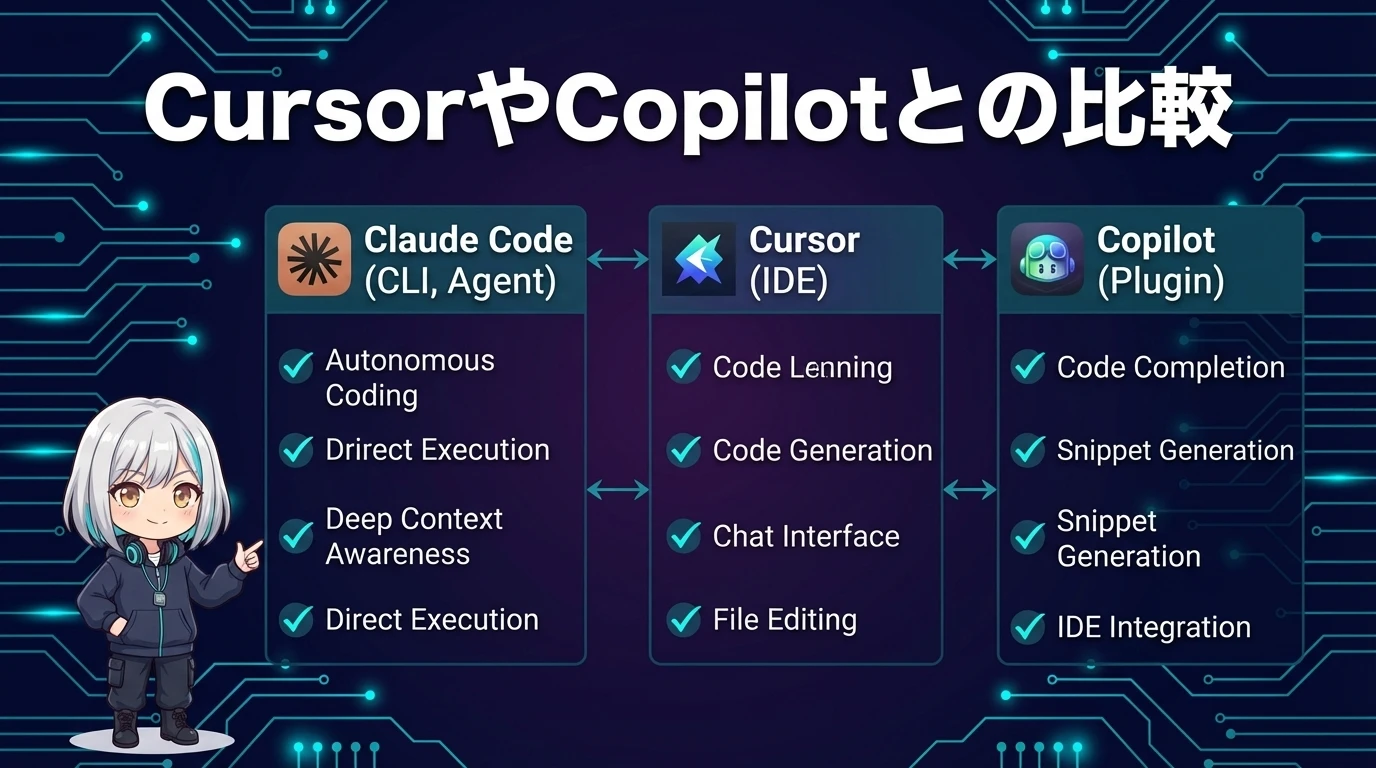
ここまでの内容を踏まえて、Claude Codeが他のAIコーディングツールと何が違うのかを整理しましょう。
AIコーディングツール比較表
GitHub Copilot — 動作場所: エディタ内 / 主な機能: コード補完・チャット / 自律度: 低(補完が主体)
Cursor — 動作場所: 専用エディタ / 主な機能: コード編集・チャット / 自律度: 中(ファイル編集まで)
Claude Code — 動作場所: ターミナル / 主な機能: エージェント的開発 / 自律度: 高(コマンド実行・Git操作まで)
ポイント — Claude Codeは「補完ツール」ではなく「開発エージェント」。タスクの粒度が根本的に異なる
Claude Codeの独自の強みを具体的にまとめます。
- ベンダーロックインがない ― Cursor は専用エディタの利用が前提。Claude Codeはどのエディタでも使える。VS Code、Vim、Emacs、JetBrains、何でもOK
- コマンド実行能力 ― ファイル編集だけでなく、ビルド、テスト、デプロイ、Git操作をターミナルから実行できる。開発タスクの「一気通貫」が可能
- CLAUDE.md によるプロジェクト設定 ― プロジェクトのルールをファイルとしてGit管理でき、チーム全体で共有できる。属人化を防ぐ
- Hooks による安全制御 ― ツール実行の前後にスクリプトを挟んで安全性を担保できる。企業環境でのガバナンスにも対応
- MCP による拡張性 ― 外部ツール・データソースとの連携がプロトコルレベルで標準化されている
- ヘッドレス実行 ―
claude -p "指示"でバッチ実行できる。CI/CDパイプラインへの組み込みが容易

じゃあ、Copilot使ってる人はClaude Codeに乗り換えた方がいいの?
「乗り換え」ではなく「併用」が正解です。Copilotは「コードを書いている最中のリアルタイム補完」が得意で、Claude Codeは「タスク単位の自律的な遂行」が得意です。用途が違うので共存できます。実際に、CopilotをONにしたVS Codeのターミナルで Claude Codeを走らせるという使い方をしている開発者は多いです。
コースを最大限活用するためのコツ
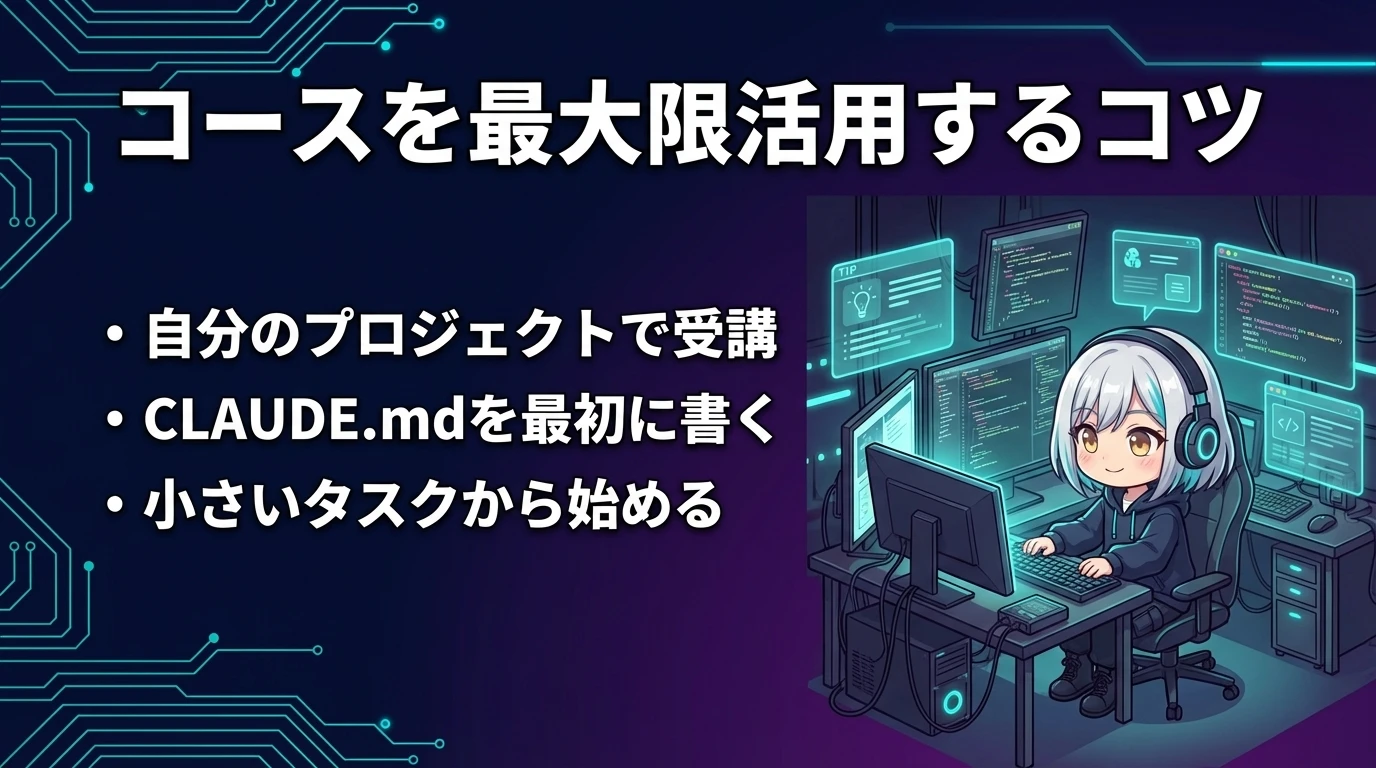
Claude Code in Actionは「座って動画を見る」タイプのコースではありません。実際にClaude Codeを動かしながら受講することが前提の実践型コースです。以下のコツを意識すると、学習効果が最大化します。
コツ1: 自分のプロジェクトを用意して受講する
サンプルプロジェクトで学ぶだけでなく、自分が実際に開発しているプロジェクト(個人プロジェクトでOK)を手元に用意しましょう。コースで学んだ機能をすぐに自分のプロジェクトで試すことで、「これは自分の開発にどう使えるか」が具体的にイメージできます。
コツ2: CLAUDE.md を最初に書く
コースを受講しながら、自分のプロジェクト用のCLAUDE.mdを実際に書きましょう。claude /init コマンドを実行すると、プロジェクトの内容を分析してCLAUDE.mdの初期版を自動生成してくれます。それをベースに自分でカスタマイズするのが最短ルートです。
# CLAUDE.md の自動生成
cd ~/my-project
claude /init

# → プロジェクトを分析して CLAUDE.md を生成
# → 生成されたファイルを確認・カスタマイズ
コツ3: 小さいタスクから始める
最初から「アプリ全体を作って」のような大きなタスクを投げるのではなく、小さく明確なタスクから始めるのがポイントです。
- 「この関数にドキュメントコメントを追加して」
- 「このファイルのテストを書いて」
- 「eslintのエラーを全部修正して」
- 「READMEを更新して」
小さいタスクで成功体験を積んでから、徐々にタスクの粒度を大きくしていくのが効果的です。

「小さいタスクから始める」は確かに大事! いきなり「全部やって」だと、うまくいかなかったときに何が原因か分からなくなるもんね。
コツ4: 失敗を恐れない ― Git が守ってくれる
Claude Codeが間違ったコードを書いても、Gitで管理していればいつでも元に戻せます。コース中に積極的にいろいろな指示を試して、「こう言うとうまくいく」「こう言うとうまくいかない」というパターンを体で覚えましょう。
# Claude Code の変更を元に戻したい場合
git diff                  # 変更内容を確認
git checkout -- .         # すべての変更を破棄(未ステージのみ)
git stash                 # 変更を一時退避
Claude Code in Actionの次はどのコースに進む?
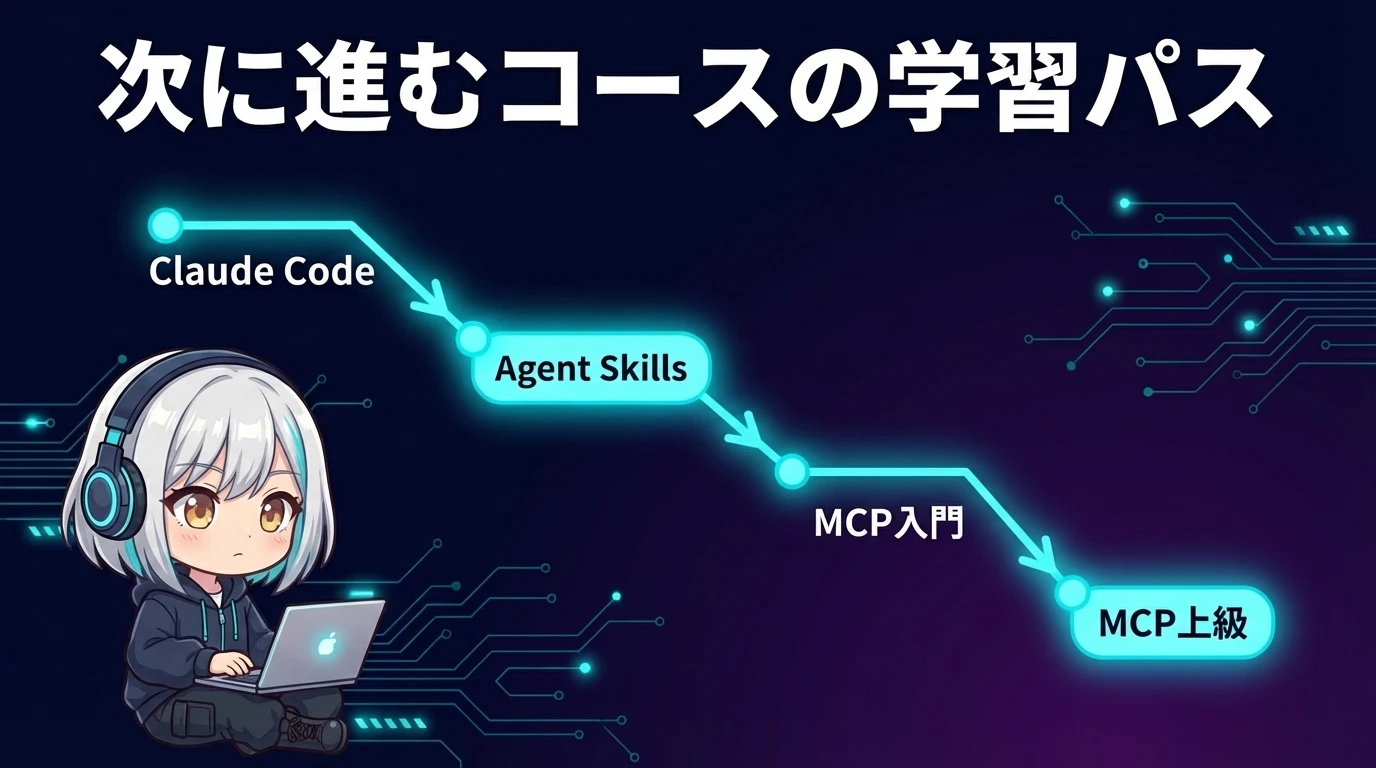
Claude Code in Actionを修了したら、あなたの目的に応じて次のコースを選びましょう。
- Claude APIでアプリを作りたい ― Building with the Claude API(Python/TypeScriptでClaude を組み込む開発者向けコース)
- AIエージェントの設計を学びたい ― Agent Skills(エージェントの設計パターン、ツール利用、メモリ管理)
- プロンプトエンジニアリングを深めたい ― Prompt Engineering Interactive Tutorial(APIレベルでのプロンプト最適化)
- チームでのAI活用を推進したい ― Administration of Claude for Work(Enterprise向け管理機能)
開発者向け推奨学習パス
Step 1 — Claude 101(基本操作。未受講なら先に)
Step 2 — Claude Code in Action(本コース)
Step 3 — Building with the Claude API(APIでの開発)
Step 4 — Prompt Engineering Interactive Tutorial(プロンプト最適化)
Step 5 — Agent Skills(エージェント設計)
補足 — Step 3以降は並行して受講可能。興味のある順序でOK

開発者向けの学習パスが明確でいいね! Claude Code → API → エージェント設計って流れを辿れば、AIを使った開発のプロになれそう。
Claude Code in Actionは「AIを使って開発する」入口として最適ですが、その後の学習でAPIレベルの理解やエージェント設計のスキルを身につけると、Claude Codeのカスタマイズや自動化の幅が飛躍的に広がります。コースの順番にこだわりすぎず、実際のプロジェクトで必要になったスキルから優先的に学ぶのも有効です。
まとめ ― 開発者なら「最優先」で受講すべきコース

Claude Code in Actionは、Anthropic Academyの全13コースの中でソフトウェア開発者にとって最もインパクトが大きいコースです。
- Claude Code とは ― ターミナルで動作するAIコーディングエージェント。ファイルの読み書き、コマンド実行、Git操作を自律的に行う
- 従来ツールとの違い ― CopilotやCursorが「補完」中心なのに対し、Claude Codeは「タスク遂行」が主体。開発ワークフロー全体をカバー
- CLAUDE.md ― プロジェクトのルールと知識を記述するファイル。Claude Codeの能力を最大化するための最重要設定
- Hooks ― ツール実行の前後に処理を挟む安全機構。セキュリティと品質の両面で効果的
- スラッシュコマンド ―
/commit、/review-pr等の便利なショートカット。カスタムコマンドも作成可能 - MCP ― 外部ツール・データソースとの連携プロトコル。Claude Codeの能力を大幅に拡張
- TDD × AI ― テストを先に書き、AIに実装を任せる。正しさの基準が明確なため、AIの出力を信頼しやすい
- 受講のコツ ― 自分のプロジェクトで試しながら受講。小さいタスクから始めて成功体験を積む
「AIにコードを書いてもらう」のは、もはやSFではなく日常のツールです。Claude Codeは、その最前線にあるツールのひとつ。このコースを受講して、AIと一緒にコードを書く新時代の開発スタイルを体験してみてください。

Claude Codeの機能、ここまで深いとは思わなかった……! CLAUDE.md、Hooks、MCP、スラッシュコマンド、TDD連携……開発者にとってはワクワクしかない内容だね!

Claude Code in Actionは、単なる「ツールの使い方」コースではありません。「AIと協働する開発スタイル」への移行をガイドするコースです。インストールしてすぐに恩恵を受けられる即効性と、CLAUDE.md やHooksで自分の開発環境に深く統合できるカスタマイズ性を兼ね備えています。開発者であれば、Anthropic Academyの中でこのコースを最優先で受講することを推奨します。

Anthropic Academyシリーズ、今回は開発者向けの濃い内容だったね! 次回はまた別のコースを紹介するよー! 自分に合ったコースを見つけて、一緒にスキルアップしよう! じゃ、また!