Claude Codeの「設定マップ」
Claude Codeを使い始めると、設定ファイルの種類の多さに驚くかもしれません。CLAUDE.md、スキル、settings.json、フック、MCP、キーバインド…これらはそれぞれ異なる役割を持ち、適切に使い分けることでClaude Codeの能力を最大限に引き出すことができます。
このガイドでは、まず全体像を把握してから各論に入ることで、「どの設定をどこに書けばいいのか」が明確にわかるようになります。

Claude Codeって色々な設定ファイルがあるみたいだけど、正直どれに何を書けばいいか全然わからない! 誰か教えて〜!

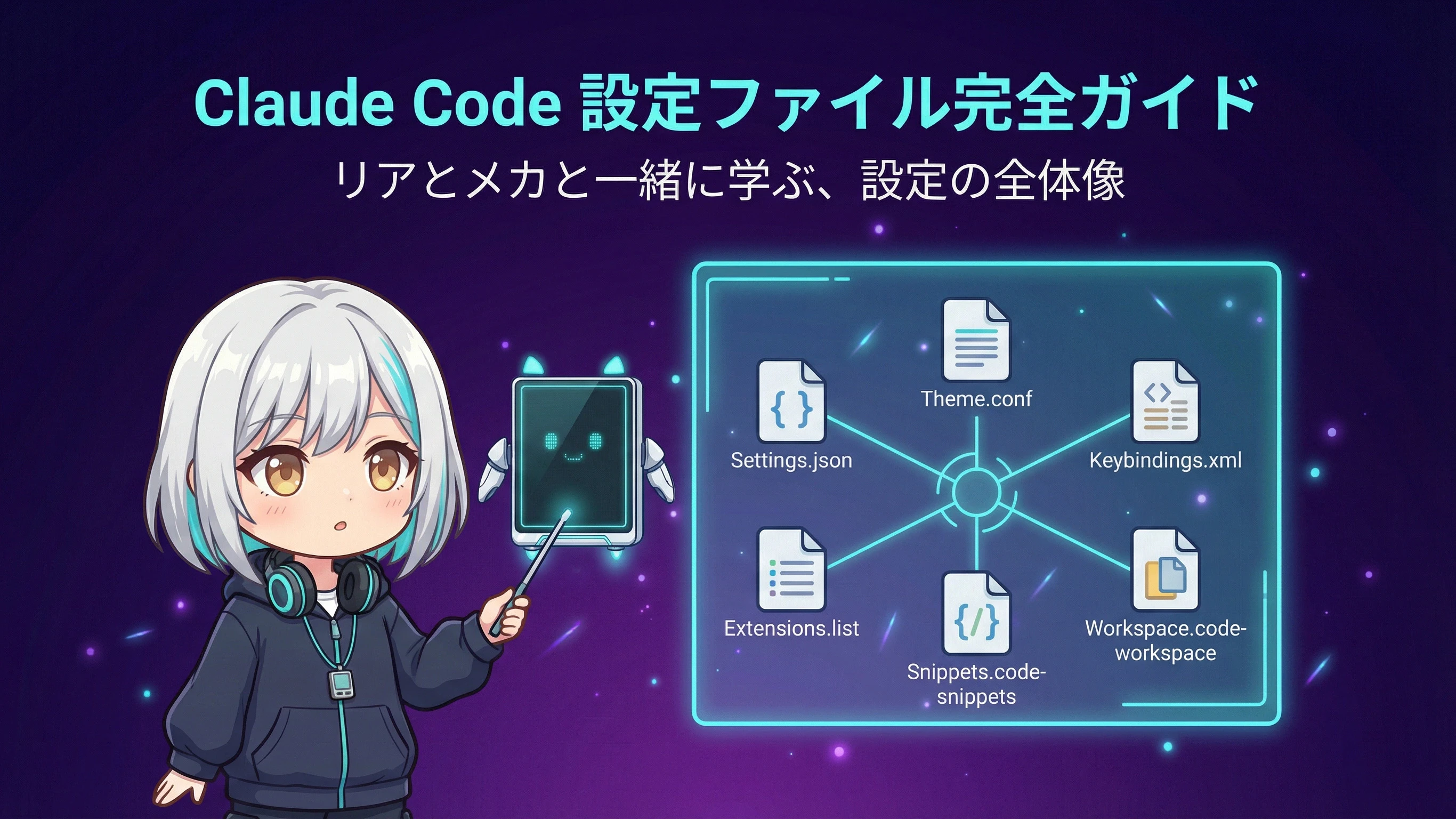
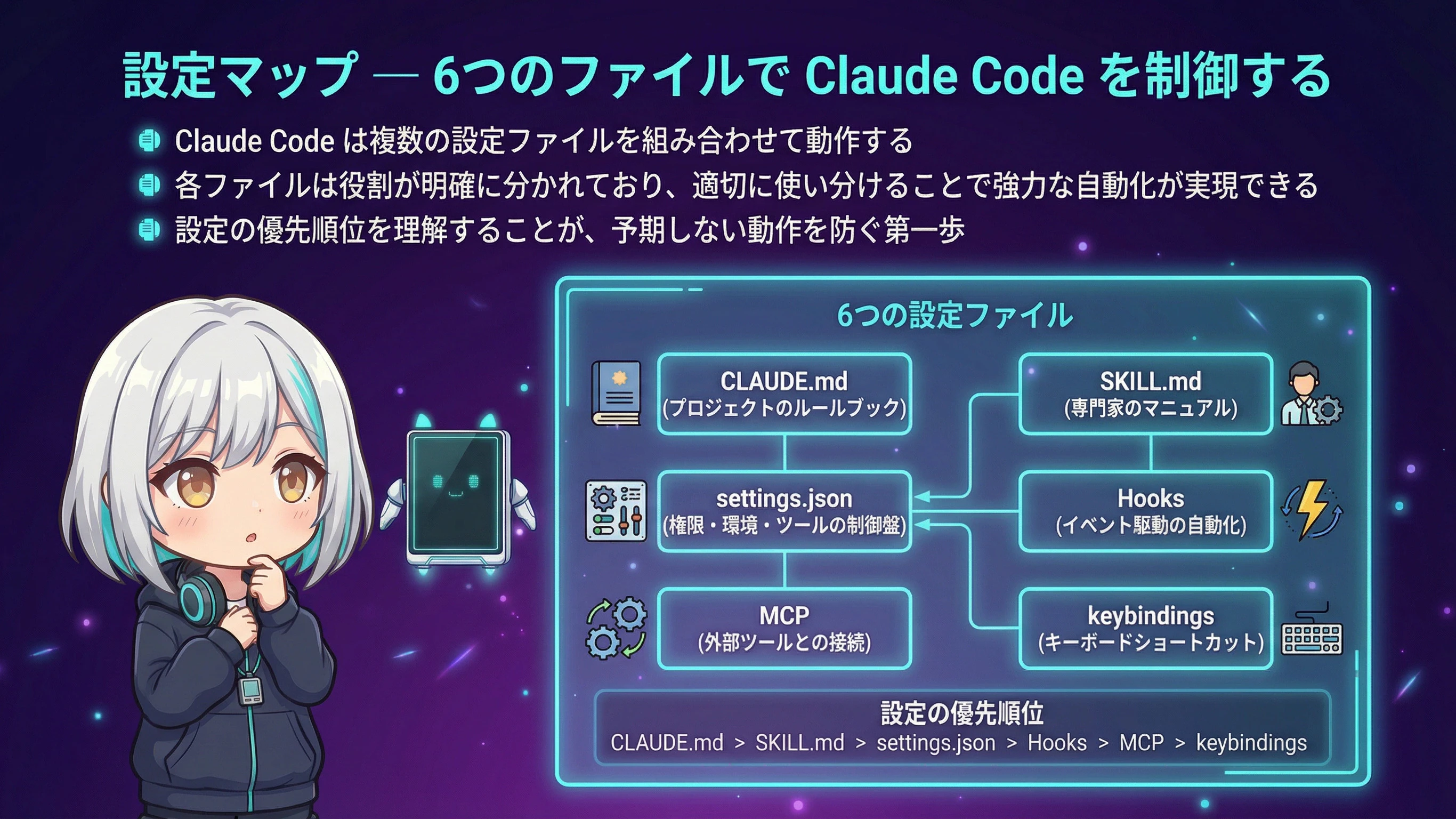
設定ファイルは大きく6種類に分かれます。CLAUDE.md、スキル、settings.json、フック、MCP、キーバインド。それぞれの役割と配置場所を順番に見ていきましょう。
Claude Code設定ファイル6種一覧
CLAUDE.md — プロジェクトのルールブック(コーディング規約、ワークフロー等)
Skills (SKILL.md) — 専門知識パッケージ(必要時のみ読み込み)
settings.json — CLI・エディタの動作設定
Hooks — 特定タイミングで自動実行されるスクリプト
MCP(Model Context Protocol) — 外部ツール・データソース連携
keybindings.json — ショートカットキーのカスタマイズ
CLAUDE.md — プロジェクトの「ルールブック」

CLAUDE.mdは、Claude Codeが毎セッション自動的に読み込むMarkdown形式の指示書です。プロジェクトのルール、コーディング規約、ワークフロー、セキュリティポリシーなど、「常にClaudeに意識してほしいこと」を記述します。
配置場所の優先順位
CLAUDE.mdは4つの階層で配置でき、すべて結合されて読み込まれます(上書きではありません)。
~/.claude/CLAUDE.md— ユーザー全体の設定(全プロジェクト共通)- プロジェクトルートの
CLAUDE.mdまたは.claude/CLAUDE.md— チーム全体で共有 CLAUDE.local.md— 個人専用のローカル設定(.gitignore対象)- 親ディレクトリの
CLAUDE.md— モノレポ構成で活用
書くべき内容
- コーディング規約(インデント、命名規則、言語等)
- ワークフロー(テスト手順、コミット前の確認事項等)
- セキュリティルール(APIキーの扱い、禁止事項等)
- プロジェクト概要(目的、構成、デプロイ先等)
- よく使うコマンド(ビルド、テスト、デプロイ等)
書くべきでない内容
- 長大なAPIリファレンス(→ スキルに分離)
- 一時的なタスク指示(→ 会話で指示するか、.claude/rules/に分離)
- 秘密情報(APIキー、パスワード等)
典型的なCLAUDE.mdの構成例
# プロジェクト名

## コーディング規約
- インデント: スペース2つ(JS/TS/HTML/CSS)
- 変数名・関数名は英語で記述

## ワークフロー
- テスト: `npm test` を実行してから commit
- コミットメッセージは日本語OK

## セキュリティ
- .env ファイルの中身をコード内にハードコードしない
- commit 前に `git diff --staged` で秘密情報がないか確認

## 参照ドキュメント
@README.md
@docs/architecture.md
@path/to/file 構文を使うことで、他のファイルをCLAUDE.mdにインポートできます。長大な仕様書を外部ファイルに分離し、必要に応じて読み込ませることが可能です。

CLAUDE.mdってたくさん書きたくなるんだけど、200行以下に抑えたほうがいいの?

はい。CLAUDE.mdは毎セッション自動で読み込まれるため、長すぎるとClaudeのコンテキストウィンドウを圧迫します。常に必要なルールだけをCLAUDE.mdに書き、専門的な知識はスキルに分離するのがベストプラクティスです。

なるほど! CLAUDE.mdは「いつも意識しておくルール集」で、詳しいマニュアルはスキルってことね!
CLAUDE.md ベストプラクティス
200行以下を目標にする(長いと効果が低下)
見出し(#, ##)と箇条書きで構造化する
「コードを綺麗に」ではなく「2スペースインデント」のように具体的に書く
@README.md のようにファイルをインポートして詳細を外出し可能
複数のCLAUDE.mdが存在すると全て結合される(上書きではない)
CLAUDE.local.md と .claude/rules/ — 個人設定とルール分割
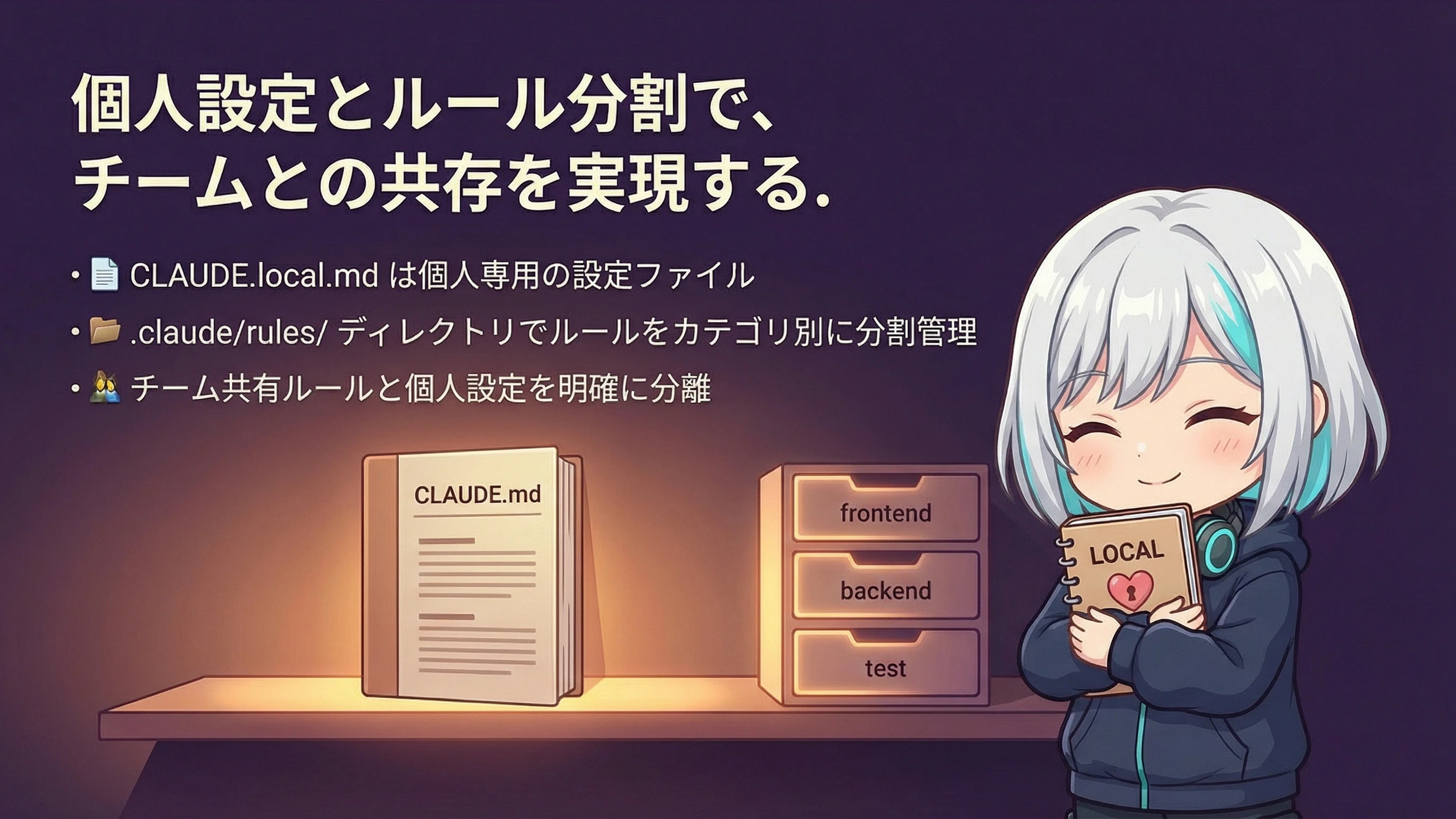
CLAUDE.local.md — 個人専用の設定ファイル
チームでプロジェクトを共有する際、自分だけのローカル開発環境の設定や個人的な好みを記述したい場合があります。そのような情報をCLAUDE.mdに書いてしまうと、チーム全員に共有されてしまいます。
CLAUDE.local.md は、.gitignoreに追加して個人専用の設定ファイルとして使います。ローカル開発サーバーのポート番号、テスト用データベースのパス、個人的なメモなどを記述しましょう。
# 個人設定(このファイルはgitに含めない)

## ローカル開発
- 開発サーバー: localhost:1314
- テスト DB: ~/tmp/test.db

## 個人的な好み
- 日本語でコミュニケーションする
.claude/rules/ — パス固有のルール分割
.claude/rules/ ディレクトリを使うと、特定のファイルパスに対してのみ適用されるルールを定義できます。YAMLフロントマターのpathsフィールドでglobパターンを指定すると、該当ファイルを編集する時だけそのルールが自動的に読み込まれます。
---
paths:
  - "src/api/**/*.ts"
---

# API 開発ルール
- すべての API エンドポイントは入力検証を含める
- エラーレスポンスは標準フォーマットを使用
- OpenAPI ドキュメントコメント必須この例では、src/api/ 配下のTypeScriptファイルを編集する時だけ、API開発ルールが読み込まれます。フロントエンドのコードを触っている時にはこのルールは適用されません。

チームで使うとき、自分だけのメモをCLAUDE.mdに書いちゃっていいのかな?

CLAUDE.local.mdを使ってください。.gitignoreに入れて共有しないファイルです。チーム全体のルールはCLAUDE.md、個人設定はCLAUDE.local.mdと分離するのが正しい運用です。
ファイルの使い分け
CLAUDE.md → チーム全員に適用(git管理する)
CLAUDE.local.md → 自分だけの設定(.gitignoreに追加)
.claude/rules/*.md → パス別のルール。pathsフィールドでglob指定可能。例: src/api/**/*.ts を触る時だけ「API開発ルール」を自動読み込み
Skills(スキル) — 専門家のマニュアル
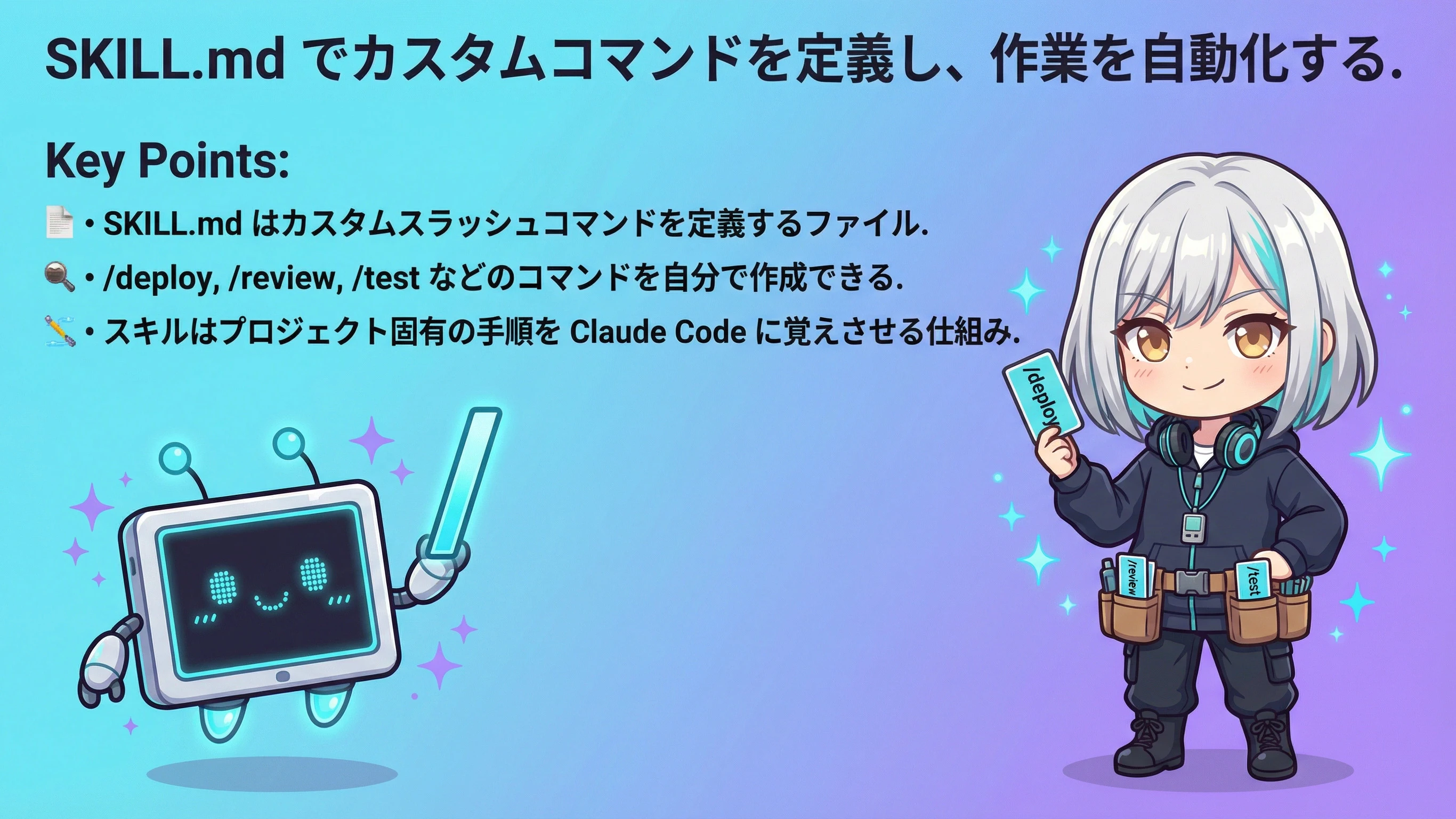
スキルは、SKILL.mdファイルで定義する「専門知識パッケージ」です。CLAUDE.mdが「常に意識するルール」であるのに対し、スキルは「必要な時だけ読み込まれるマニュアル」として機能します。
スキルの特徴
/skill-nameのようなスラッシュコマンドとして実行可能- Claudeが文脈に応じて自動で使うことも可能
- コンテキストウィンドウの節約に直結(必要時のみ読み込み)
- 動的コンテキスト(シェルコマンド結果の埋め込み)に対応
配置場所
~/.claude/skills/<name>/SKILL.md— ユーザー全体で使えるスキル.claude/skills/<name>/SKILL.md— プロジェクト固有のスキル
YAMLフロントマター
SKILL.mdの先頭にYAMLフロントマターを記述することで、スキルの動作を詳細に制御できます。
| フィールド | 説明 |
|---|---|
name | (必須)スラッシュコマンド名(/name で呼び出し) |
description | (推奨)Claudeが自動起動を判断する説明。250文字以内が推奨 |
disable-model-invocation | true でClaude自動実行を禁止(手動呼び出しのみ) |
paths | 対象ファイルパターン(globで指定、マッチ時のみ自動起動) |
allowed-tools | このスキルが使えるツールを制限 |
model | 使用するモデルを指定 |
context | fork でサブエージェントとして分離実行 |
基本的なSKILL.mdの例
---
name: deploy-checker
description: デプロイ前のチェックリストを実行するスキル
---

# デプロイ前チェック

以下の項目を順番に確認してください:

1. テストが全件パスしているか確認
2. lint エラーがないか確認
3. 環境変数が正しく設定されているか
4. マイグレーションが最新か
5. git stash で未コミット変更がないか確認
動的コンテキストの活用
!`command` 構文を使うと、シェルコマンドの実行結果をスキル内に埋め込むことができます。
---
name: pr-review
description: PRの差分を読んで改善点を提案
---

## PRコンテキスト
- 差分: !`gh pr diff`
- コメント: !`gh pr view --comments`

## タスク
上記のPR差分をレビューして改善点を提案してください。スキルが実行されるタイミングで、gh pr diff と gh pr view --comments の結果が自動的に埋め込まれ、Claudeに渡されます。
引数置換
スキルを/skill-name arg1 arg2のように引数付きで呼び出した場合、$ARGUMENTS(全引数)や $0, $1(個別引数)で展開できます。

スキルってCLAUDE.mdと何が違うの? どっちもMarkdownで書くんだよね?
決定的な違いは「読み込みタイミング」です。CLAUDE.mdは毎セッション自動読み込み。スキルは必要な場面でのみ読み込まれます。コンテキストウィンドウの節約に直結します。

コンテキスト節約になるってことね! 重い仕様書はスキルに置こう!
SKILL.md YAMLフロントマターの主なフィールド
name(必須): スラッシュコマンド名(/name で呼び出し)
description(推奨): Claudeが自動起動を判断する説明。250文字以内
disable-model-invocation: true でClaude自動実行を禁止
paths: 対象ファイルパターン(マッチ時のみ自動起動)
context: fork でサブエージェントとして分離実行
動的コンテキスト: !`command` → シェルコマンドの実行結果をスキル内に埋め込み
settings.json — 権限・環境・ツールの制御盤
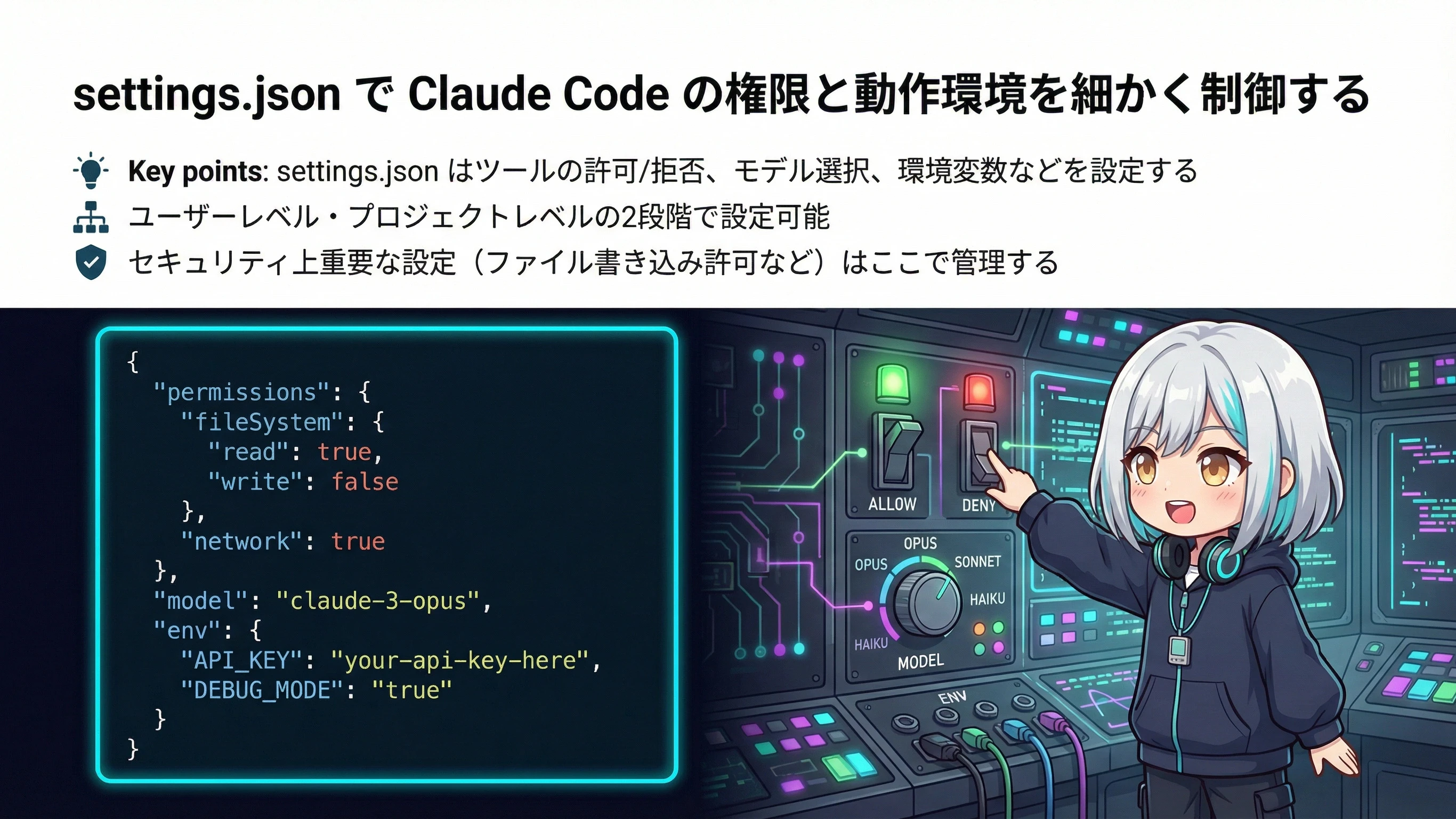
settings.jsonは、Claude Codeアプリケーションの動作をJSONで定義する設定ファイルです。CLAUDE.mdとは役割が異なります。CLAUDE.mdが「Claudeへの自然言語の指示」であるのに対し、settings.jsonは「アプリケーションの動作制御」を担当します。

settings.jsonってCLAUDE.mdと何が違うの? どっちも設定でしょ?
CLAUDE.mdはClaudeへの自然言語の指示です。settings.jsonはClaude Codeアプリケーションの動作設定。権限制御、使用モデル、環境変数などをJSONで厳密に定義します。人間に例えると、CLAUDE.mdは「何をしてほしいか」の依頼書、settings.jsonは「何ができるか」の権限証です。

つまりCLAUDE.mdは「お願い」で、settings.jsonは「ルールとして強制」されるんだ。なるほど…
配置場所とスコープ
- ~/.claude/settings.json — ユーザー全体に適用される設定
- .claude/settings.json — プロジェクト共有設定(git管理)
- .claude/settings.local.json — プロジェクト個人設定(gitignore推奨)
- マネージド設定 — 組織全体に適用される設定(IT管理)
主要設定項目
permissions — ツールの許可・禁止
permissionsでは、Claudeが実行できるツール操作を制御します。パターンマッチで柔軟に指定できます。
allow: 自動許可するツール操作(例:Bash(npm run *))deny: 禁止する操作(allowより常に優先、例:Read(./.env))
permissions.defaultMode — 権限モード
auto: 許可リストのツールは自動実行、未指定は確認plan: すべての操作を計画モードで実行(確認必須)bypassPermissions: すべてのツールを自動実行(開発用、本番非推奨)
コード例: プロジェクトの設定
{
  "permissions": {
    "allow": [
      "Bash(npm run *)",
      "Bash(git *)",
      "Read(**/*.ts)",
      "Read(**/*.js)"
    ],
    "deny": [
      "Read(./.env)",
      "Read(./.env.*)",
      "Bash(rm -rf *)"
    ]
  },
  "model": "claude-sonnet-4-5-20250929",
  "env": {
    "NODE_ENV": "development"
  }
}
コード例: ユーザーの設定
{
  "permissions": {
    "defaultMode": "auto"
  },
  "model": "claude-opus-4-6",
  "autoMemoryEnabled": true
}settings.json の主な設定
permissions.allow: 自動許可するツール操作。例: "Bash(npm run *)"
permissions.deny: 禁止する操作(allowより常に優先)。例: "Read(./.env)"
permissions.defaultMode: 権限モード(auto / plan / bypassPermissions)
model: デフォルトモデル(claude-opus-4-6等)
env: 環境変数の注入
sandbox: ネットワーク・ファイルシステム制限
Hooks(フック) — イベント駆動の自動化
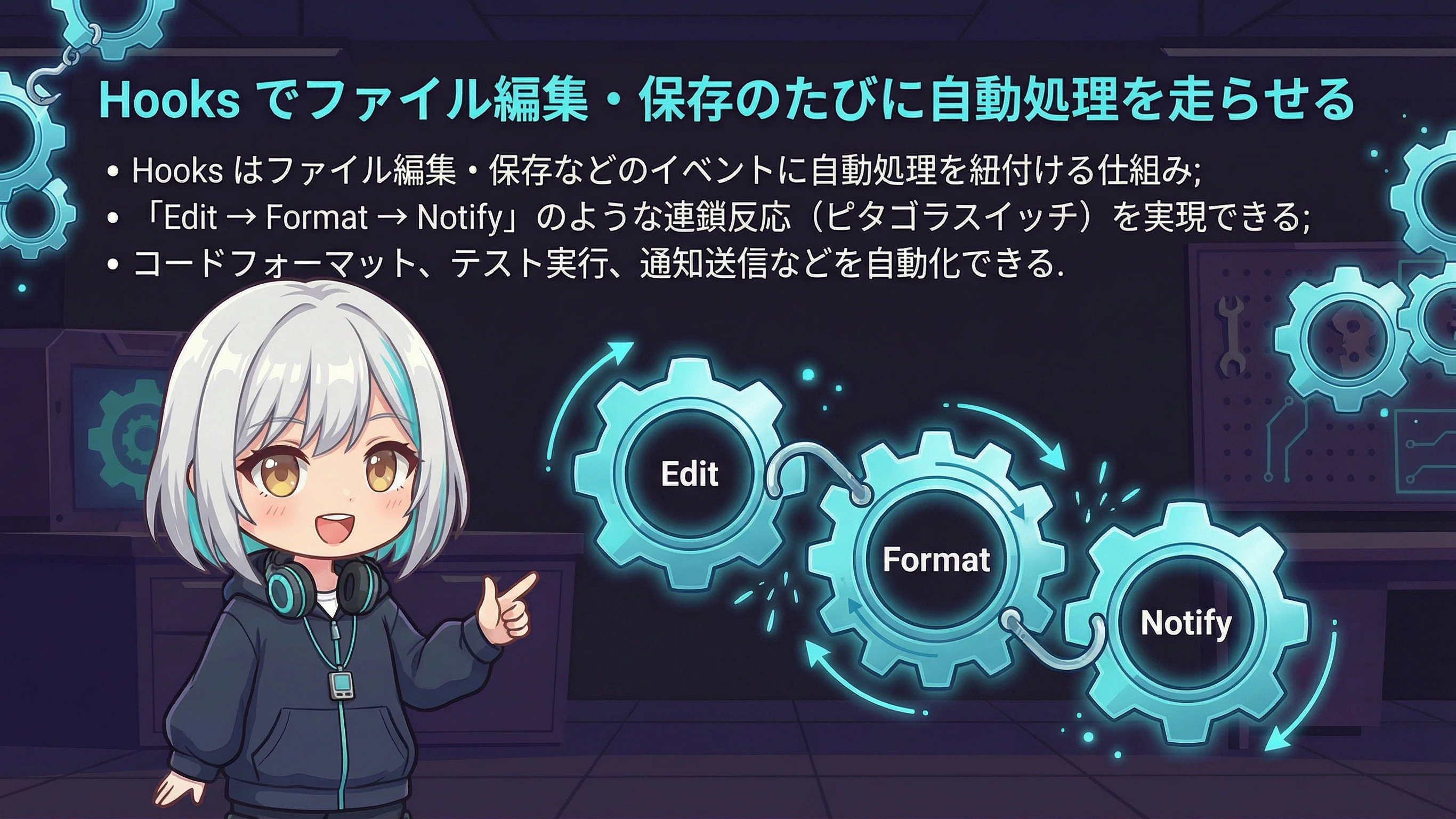
フックは、Claude Codeの特定のイベント発生時に自動実行される処理です。settings.jsonのhooksキーで定義します。ファイル保存後の自動フォーマットや、タスク完了時の通知など、手動では面倒な作業を自動化できます。
イベントタイプ一覧
- PreToolUse — ツール実行前(検証・ブロック用)
- PostToolUse — ツール実行後(フォーマット・通知等)
- Notification — 通知送信時
- Stop — Claude応答完了時
- SessionStart — セッション開始時
matcherによるフィルタリング
matcherを使うと、対象ツールを正規表現でフィルタリングできます。例えば"Edit|Write"とすれば、EditまたはWriteツール使用時のみフックが発火します。

Claudeがファイルを編集するたびに自動でフォーマットかけられるの? めちゃくちゃ便利じゃん!

はい。PostToolUseフックでEdit/Write操作を検知し、prettierを自動実行する設定が可能です。手動フォーマットの手間がゼロになります。
コード例: ファイル保存後に自動Prettierフォーマット
{
  "hooks": {
    "PostToolUse": [
      {
        "matcher": "Edit|Write",
        "hooks": [
          {
            "type": "command",
            "command": "npx prettier --write \"$FILE_PATH\""
          }
        ]
      }
    ]
  }
}
コード例: デスクトップ通知(Windows)
{
  "hooks": {
    "Notification": [
      {
        "matcher": "",
        "hooks": [
          {
            "type": "command",
            "command": "powershell -Command \"Add-Type -AssemblyName System.Windows.Forms; [System.Windows.Forms.MessageBox]::Show('Claudeが入力を待っています')\""
          }
        ]
      }
    ]
  }
}フックのイベントタイプ
PreToolUse: ツール実行前(検証・ブロック用)
PostToolUse: ツール実行後(自動フォーマット等)
Notification: 通知送信時(デスクトップ通知等)
Stop: Claude応答完了時(タスク検証等)
SessionStart: セッション開始時(環境セットアップ等)
matcher: 対象ツールを正規表現でフィルタ。例: "Edit|Write"
MCPサーバー — 外部ツールとの接続
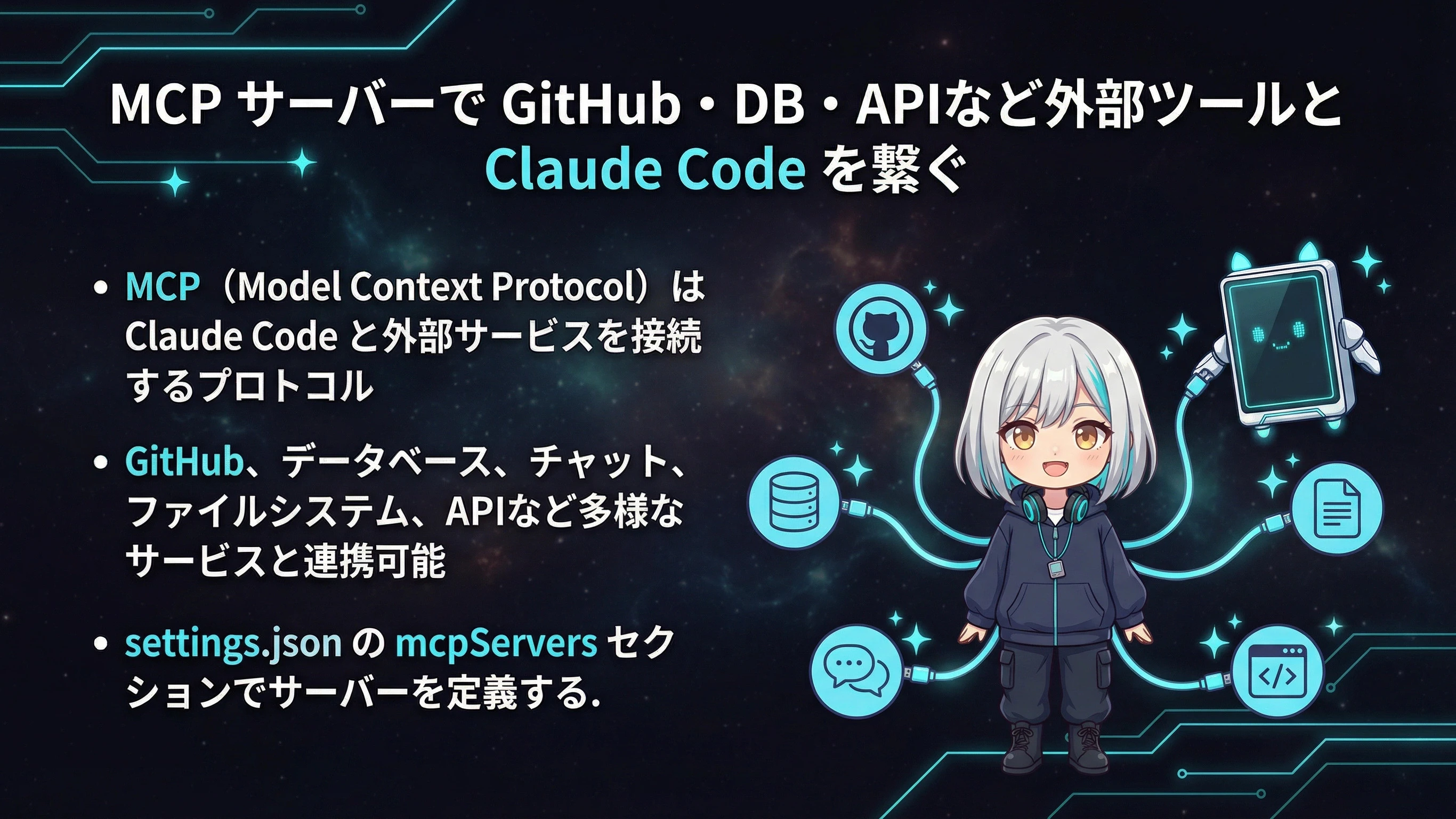
MCP(Model Context Protocol)は、Claude Codeに外部ツールの操作能力を追加する規格です。プラグインのような仕組みで、GitHub、Notion、Sentryなどのサービスと直接連携できます。
MCPって何? プラグインみたいなもの?
はい、Claudeに外部ツールの操作能力を追加する規格です。GitHub、Notion、Sentryなど、すでに多くのサービスがMCPに対応しています。.mcp.jsonに設定を書くだけで連携できます。
設定場所
- .mcp.json — プロジェクト共有設定
- ~/.claude.json — ユーザー個人設定
接続方式
http/sse(Webサービス型): 外部APIサーバーに接続。GitHub MCP、Notion MCPなど。
stdio(ローカルプロセス型): ローカルでプロセスを起動して通信。ファイルシステムMCPやカスタムツールなど。
コード例: .mcp.json
{
  "mcpServers": {
    "github": {
      "type": "http",
      "url": "https://api.githubcopilot.com/mcp/"
    },
    "filesystem": {
      "type": "stdio",
      "command": "npx",
      "args": ["-y", "@modelcontextprotocol/server-filesystem", "/path/to/dir"],
      "env": {}
    }
  }
}
CLIで追加
claude mcp add --transport http github <URL>
claude mcp add --transport stdio filesystem -- npx -y @mcp/server-fsMCP接続方式
http: Webサービス型(GitHub MCP, Notion MCP, Sentry MCP等)
stdio: ローカルプロセス型(ファイルシステムMCP, カスタムツール等)
環境変数展開: ${VAR} → 環境変数の値、${VAR:-default} → デフォルト値付き
CLI追加: claude mcp add --transport http github <URL>
設定の優先順位 — すべてが組み合わさるとき
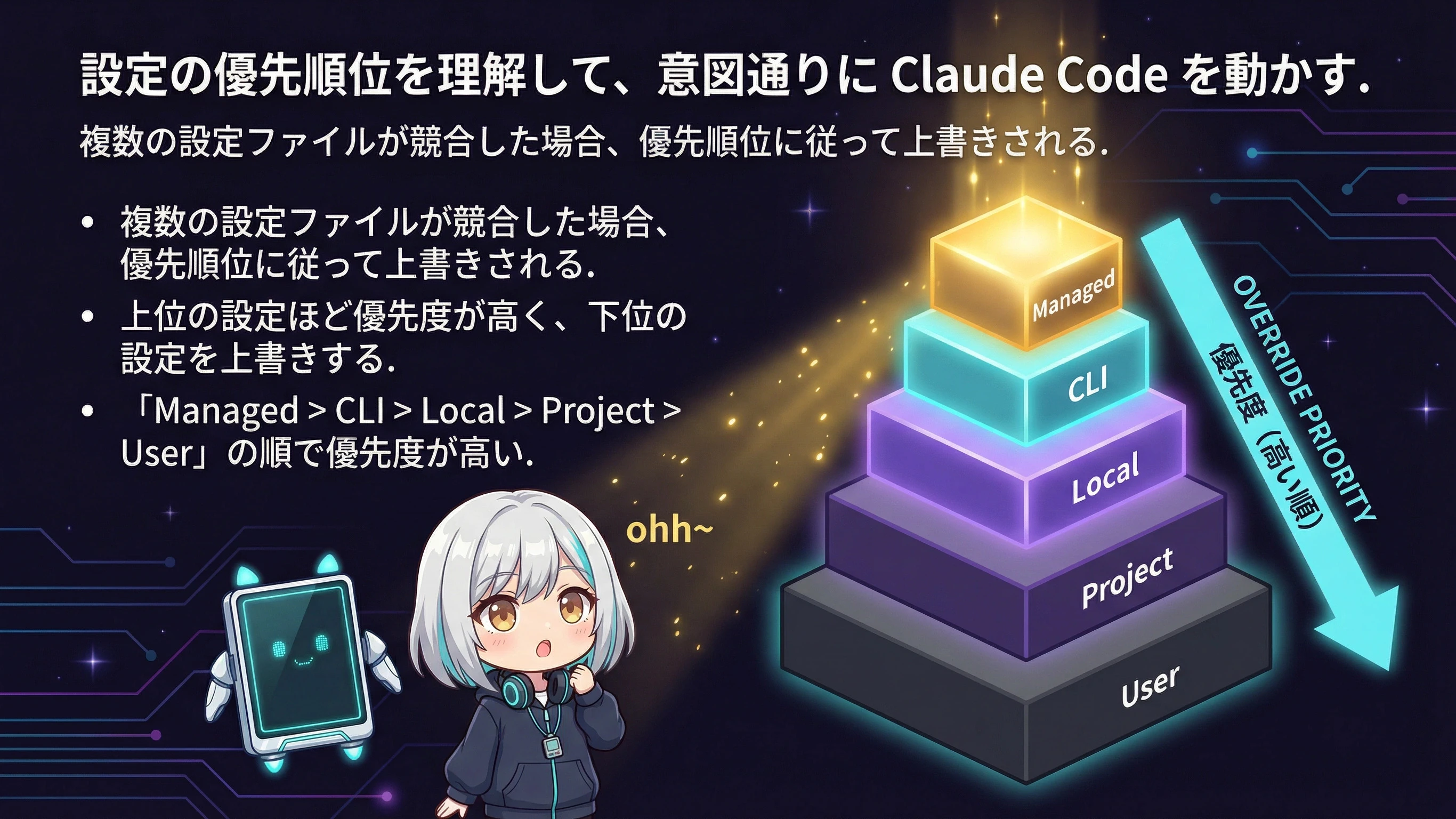
Claude Codeの設定は多層的で、複数の場所に同じ種類の設定が存在できます。設定が衝突したとき、どれが優先されるのかを理解しておくことが重要です。

設定ファイルが何個もあったら、どれが優先されるの? 矛盾したらどうなるの?
「より具体的な設定が勝つ」が原則です。プロジェクト設定はユーザー設定より優先され、マネージド設定はすべてに勝ちます。また、permissions.denyはallowより常に優先されます。
優先順位(上が高い)
- マネージド設定 — 組織IT管理(最高優先度)
- コマンドライン引数 —
--model,--permission-mode(セッション限定) - ローカル設定 —
settings.local.json,CLAUDE.local.md - プロジェクト設定 —
settings.json,CLAUDE.md,.mcp.json - ユーザー設定 —
~/.claude/settings.json,~/.claude/CLAUDE.md
重要な注意点
- permissions.deny は permissions.allow より常に優先
- CLAUDE.mdは結合方式 — 複数のCLAUDE.mdは上書きではなく結合されます。矛盾する指示を書くとClaudeが任意に選択するため注意
推奨構成例
プロジェクトルート/
├── CLAUDE.md                    # チーム共有ルール
├── CLAUDE.local.md              # 個人メモ(.gitignore)
├── .claude/
│   ├── settings.json            # チーム共有の権限設定
│   ├── settings.local.json      # 個人の権限設定
│   ├── skills/
│   │   ├── deploy/SKILL.md      # デプロイスキル
│   │   └── review/SKILL.md      # レビュースキル
│   └── rules/
│       ├── frontend.md          # フロントエンドルール
│       └── api.md               # APIルール
└── .mcp.json # MCP接続設定設定の優先順位(上が高い)
1. マネージド設定(/etc/claude-code/等)— 組織ポリシー
2. CLIフラグ(--model, --permission-mode)— セッション限定
3. ローカル設定(settings.local.json, CLAUDE.local.md)
4. プロジェクト設定(settings.json, CLAUDE.md)
5. ユーザー設定(~/.claude/settings.json, ~/.claude/CLAUDE.md)
重要: permissions.deny は permissions.allow より常に優先
まとめ

ここまで、Claude Codeの設定ファイル体系を詳しく見てきました。それぞれが異なる役割を持ち、組み合わさることで強力な開発環境を構築できます。
| ファイル | 役割 | いつ読まれるか |
|---|---|---|
| CLAUDE.md | プロジェクトの指示書 | 毎セッション自動 |
| CLAUDE.local.md | 個人設定 | 毎セッション自動 |
| .claude/rules/*.md | パス別ルール | 対象ファイル操作時 |
| SKILL.md | 専門知識パッケージ | 必要時 or 手動 |
| settings.json | アプリ動作設定 | 常時 |
| hooks | イベント自動処理 | イベント発生時 |
| .mcp.json | 外部ツール接続 | セッション開始時 |
段階的な導入のすすめ
すべてを一度に導入する必要はありません。以下の順序で段階的に拡張していくことをおすすめします。
- まずCLAUDE.md — プロジェクトの基本ルールを定義
- 繰り返し使う手順をスキル化 — デプロイ、テスト、レビューなど
- 権限制御が必要ならsettings.json — セキュリティ重視のプロジェクト向け
- 自動化したくなったらHooks — フォーマット、通知、検証など

長かったけど、全体像がやっと見えた! まずはCLAUDE.mdをちゃんと書くところから始めようかな。
正しいアプローチです。シンプルに始めて、必要に応じて段階的に拡張してください。

よ〜し! それじゃ、また次の記事で会おうね! みんなもClaude Code、使いこなしてね〜!