Claude 101 ってどんなコース?
「Claude 101」は、Claudeの開発元であるAnthropicが公式に提供する完全無料の入門コースです。Anthropic Academyという学習プラットフォーム上で、メールアドレスだけで誰でも受講でき、修了証ももらえます。
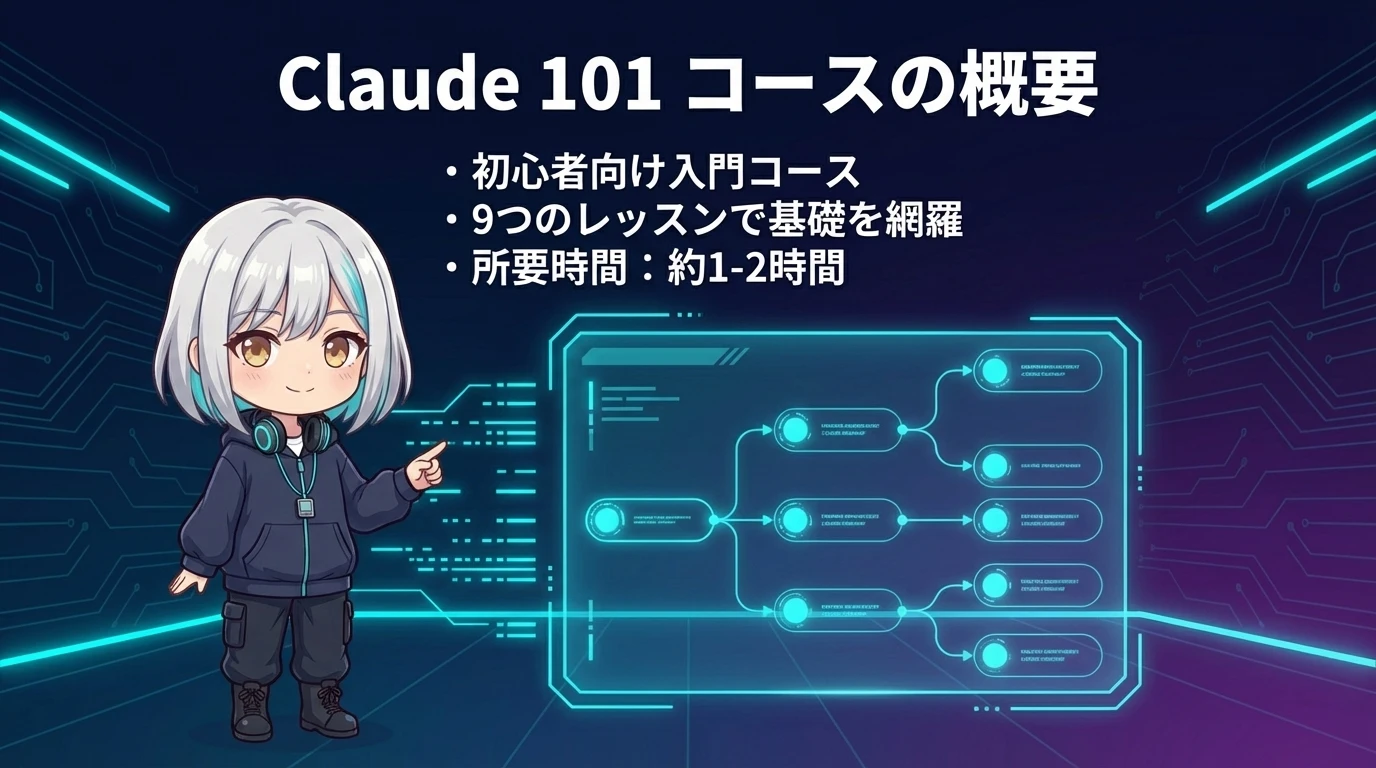
このコースは「Claudeを使ったことがない人」から「なんとなく使ってるけどちゃんと理解したい人」までを対象に、Claudeの基本機能をひと通りカバーします。所要時間は約1〜2時間。プログラミング知識は一切不要です。
Claude 101 基本情報
URL — https://anthropic.skilljar.com/claude-101
レベル — 初級(AI・プログラミング経験不要)
所要時間 — 約1〜2時間
修了証 — あり(PDF形式。LinkedInに追加可能)
費用 — 完全無料(クレジットカード不要)
推奨受講順 — Anthropic Academy全13コースの最初に受講するのがおすすめ

公式が出してる無料コースなんだ! 1〜2時間で終わるなら気軽に始められるね。でもClaude使ったことある人にもメリットあるの?

大いにあります。Claudeは日々機能がアップデートされていて、「Projects」「Artifacts」「Skills」「リサーチモード」など比較的新しい機能を知らない人は多い。「普段チャットで使っているだけ」の人が受講すると「こんな機能あったの!?」と驚く内容が必ずあります。
このコースはこんな人におすすめ

Claude 101はAnthropic Academyの「レベル1」に位置する最も基礎的なコースです。以下のような人に特におすすめです。
- Claudeを全く使ったことがない人 ― そもそもChatGPTやGeminiとの違いが分からない、AIチャット自体が初めてという人。ゼロから教えてくれます
- Claudeを「チャット」としてだけ使っている人 ― テキストを入力して回答をもらう使い方しかしていない人。Claudeにはチャット以外にも多くの機能があり、それを知るだけで活用の幅が何倍にもなります
- 仕事でClaude(Claude for Work / Team / Enterprise)を使い始めた人 ― 会社で導入されたけど何ができるかよく分からない、というビジネスパーソンに最適
- 他のAIコースを受ける前の土台を作りたい人 ― Anthropic Academyには全13コースありますが、このClaude 101が最初の土台になります。ここを飛ばすと後のコースで「何のことを言っているか分からない」箇所が出る可能性があります

わたし、Claudeはめっちゃ使ってるけど「Projects」とか「Skills」とかちゃんと理解してるかって言われると自信ないかも……。そういう人も受ける価値あり?

「使ってはいるが体系的に学んだことがない」人こそ最大のターゲットです。断片的な知識が体系的に整理されるだけで、日々の使い方が変わります。1〜2時間の投資で「知らなかった機能」が必ず見つかるはずです。
コースで学ぶ内容を徹底解説
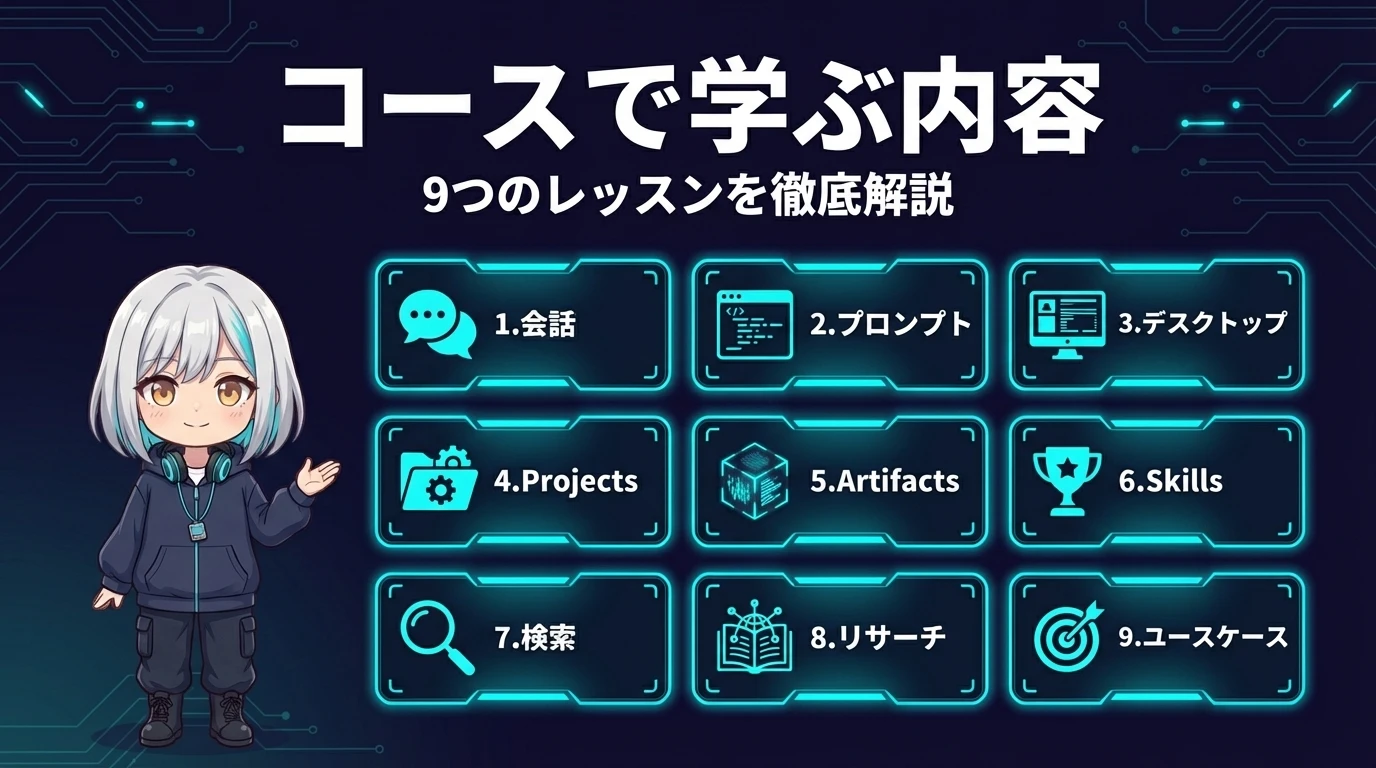
ここからはClaude 101で学ぶ内容を、コースの流れに沿って詳しく解説します。コースを受講する前の予習としても、受講後の復習としても使えるようにまとめています。
レッスン1: Claudeとの最初の会話
コースの最初のパートでは、Claudeの基本的な使い方を学びます。claude.ai(Web版)またはClaudeデスクトップアプリを開いて、実際にClaudeに話しかけるところから始まります。
ここで押さえるポイントは以下の通りです。
- Claudeは「会話」で動く ― テキストを入力して送信すると、Claudeが回答を返す。この「やり取り」がすべての基本
- 新しい会話 vs 同じ会話の続き ― 同じ会話の中では前の文脈を覚えている。新しい会話を始めると記憶はリセットされる。この「会話の範囲」を意識することが大切
- モデルの選択 ― Claude にはSonnet(高速・日常使い)、Opus(最高品質)、Haiku(最高速・軽量タスク)など複数のモデルがある。タスクの重さに応じて選び分ける

モデルの選び分けって難しくない? どれ使えばいいか毎回迷うんだけど……。
シンプルなルールがあります。迷ったらSonnet。日常の質問、文章作成、コードの相談など大半のタスクはSonnetで十分です。「どうしても最高品質が必要」な重要タスク(論文の分析、複雑な推論など)だけOpusを使う。Haikuは大量処理や単純な分類タスク向けです。
レッスン2: 良いプロンプトの書き方
Claudeに良い回答をもらうための「プロンプト(指示文)」の書き方を学びます。これはClaude 101の中で最も実用的で重要なパートのひとつです。
コースで教えるプロンプトの基本原則は以下です。
- 具体的に書く ― 「いい感じの文章を書いて」ではなく「20代女性向けの、カジュアルなトーンで、300字以内のSNS投稿文を書いて」。具体的であるほどClaude は的確な回答を返せる
- 役割を指定する ― 「あなたはプロのコピーライターです」のように役割を与えると、その役割に沿った回答が得られる
- 出力形式を指定する ― 「箇条書きで」「表形式で」「JSON形式で」など、欲しい形式を明示する
- 例を示す(Few-shot) ― 「例えばこんな感じ:(例を1〜2個提示)」と例を見せることで、Claudeは出力のスタイルやトーンを理解する
- ステップバイステップで考えさせる ― 「まずAを分析し、次にBを検討し、最後にCを結論として出してください」のように思考の順序を指示すると、複雑なタスクの回答品質が上がる

これ、前の記事で勉強した「言語化の技術」とめっちゃリンクしてる! AIに具体的に伝えるスキルって、まさに「いい感じ」を言語化するスキルだ!

素晴らしい気づきです。言語化スキルとプロンプトスキルは完全に同じ能力の別の表現です。「何を求めているかを具体的な言葉にできる人」は、人間にもAIにも的確に伝えられます。
レッスン3: Claudeデスクトップアプリの活用
Claude はWebブラウザ(claude.ai)からだけでなく、デスクトップアプリ(Mac / Windows)からも使えます。デスクトップアプリには Web 版にはない便利な機能があります。
- ファイルのドラッグ&ドロップ ― PDFや画像をドラッグするだけでClaude に読ませられる。「この資料を要約して」が一瞬でできる
- キーボードショートカット ― 新しい会話の開始、履歴の検索などがショートカットで素早く操作できる
- オフラインアクセス ― 過去の会話履歴はオフラインでも閲覧できる(新しいメッセージの送信にはネットワークが必要)
レッスン4: Projects(プロジェクト機能)
Claudeの「Projects」は、特定のテーマやタスクに関する知識と設定をまとめて管理する機能です。これを理解するだけでClaudeの活用レベルが大幅に上がります。
Projectsの核心は「カスタム指示」と「ナレッジベース」の2つです。
- カスタム指示(Custom Instructions) ― プロジェクトごとに「あなたは○○のエキスパートです。回答は日本語で、箇条書きを多用してください」のような指示を事前に設定できる。毎回書く必要がなくなる
- ナレッジベース(Knowledge) ― PDFやテキストファイルをプロジェクトにアップロードしておくと、そのプロジェクト内の会話ではClaude がその内容を参照して回答できる。例えば自社の製品マニュアルをアップロードしておけば、マニュアルに基づいた正確な回答が得られる
例えばこんな使い方ができます。
- 「ブログ執筆」プロジェクト ― カスタム指示:「記事は2000字以上、カジュアルなトーンで」。ナレッジ: 過去の記事やスタイルガイドをアップロード
- 「社内FAQ」プロジェクト ― カスタム指示:「社内の人からの質問に丁寧に回答して」。ナレッジ: 社内規定やFAQドキュメントをアップロード
- 「論文リサーチ」プロジェクト ― カスタム指示:「学術的な正確性を重視して」。ナレッジ: 関連する論文PDFをアップロード

Projects すごい! 毎回「日本語で答えて」「カジュアルなトーンで」って書いてたのが、一度設定すればOKになるんだ! しかも資料をアップロードしておけば、その内容を踏まえて答えてくれる……これは便利すぎる!
Projectsは「Claudeの専門家バージョン」を作る機能と考えてください。汎用AIをそのまま使うのと、あなたの業務に特化した知識と指示を与えたAIを使うのでは、出力品質に大きな差が出ます。Claude 101で最も「知ってよかった」と言われる機能のひとつです。
レッスン5: Artifacts(アーティファクト)
Artifacts は、Claudeとの会話の中で生成される「成果物」を独立したパネルに表示する機能です。コード、文章、SVG画像、Webページ(HTML/CSS/JS)、Mermaid図表などが対象です。
通常のチャットでは回答がテキストとして流れていきますが、Artifactsを使うと成果物が右側のパネルに独立して表示されます。これにより以下のメリットがあります。
- プレビューが見られる ― HTMLコードを書いてもらったら、そのままブラウザプレビューが表示される。Reactコンポーネントもその場でレンダリングされる
- コピー&ダウンロードが簡単 ― 生成物をワンクリックでコピーまたはダウンロードできる
- バージョン管理 ― 「もう少し修正して」と頼むと、新しいバージョンのArtifactが生成される。過去のバージョンに戻ることもできる
- 会話と成果物の分離 ― 「説明のテキスト」と「成果物そのもの」が分かれるので、長い会話の中でも成果物を見失わない

Artifacts、使ったことあるけど「勝手に出てくるやつ」くらいにしか思ってなかった……。バージョン管理できるのは知らなかった! 前のバージョンに戻れるのは安心だね!
レッスン6: Skills(スキル機能)
Skills は、よく使う指示パターンをテンプレートとして保存しておく機能です。一度作成したSkillは、ワンクリック(またはスラッシュコマンド)で呼び出せます。
例えばこんなSkillが作れます。
- 「議事録テンプレート」スキル ― 「以下の会議メモを、参加者・議題・決定事項・次のアクションの形式に整理して」
- 「SNS投稿生成」スキル ― 「以下のトピックについて、Twitter向け(140字以内)とInstagram向け(300字程度)の2バージョンを作成して」
- 「コードレビュー」スキル ― 「以下のコードについて、バグの可能性・パフォーマンス改善点・可読性の3観点でレビューして」
Skillsのポイントは「再利用性」です。毎回同じ長い指示を書く必要がなくなり、ワンタッチで一貫した品質の出力が得られます。チームで共有すれば、メンバー全員が同じ品質の指示をClaudeに出せるようになります。

Skillsは「プロンプトのDRY原則」です。プログラミングのDRY(Don't Repeat Yourself=同じことを繰り返すな)と同じ発想。良いプロンプトを作ったら、それを使い捨てにせず再利用可能な形で保存する。これが効率化の鍵です。
レッスン7: Enterprise Search(企業向け検索)
Enterprise Search は、Claude for Work(有料のビジネスプラン)で利用できる機能で、社内のドキュメントやナレッジベースをClaudeが横断検索して回答する仕組みです。
無料プランでは使えませんが、ビジネスでClaude を導入している場合は非常に強力です。Google Drive、Notion、Confluenceなどと連携し、「社内のあの資料に書いてあったはずの情報」をClaude が探して答えてくれます。

これは会社で使ってる人向けかー。個人で使ってるわたしにはまだ関係ないけど、会社の資料を丸ごとClaudeに渡せるのは便利そう。「あの資料どこだっけ?」問題が解決するね。
レッスン8: Research Mode(リサーチモード)
Research Mode は、ClaudeがWeb検索や複数のソースを調査して、根拠付きの回答を返す機能です。通常のClaudeは学習データに基づいて回答しますが、リサーチモードではリアルタイムの情報を取得できます。
- 最新情報の取得 ― 「2026年4月時点のAI業界の最新ニュースは?」のような質問にも対応できる
- ソースの引用 ― 回答の根拠となったWebページのURLが付くので、出典を確認できる
- 複数ソースの統合 ― 1つのサイトだけでなく複数の情報源を調べて、統合した回答を返す
リサーチモードは「Claudeに調べ物を任せる」使い方に最適です。ただし、Web上の情報が正確とは限らないため、重要な情報はソースを確認する習慣が大切です。
レッスン9: ロール別ユースケース
コースの最後のパートでは、職種別のClaude活用例が紹介されます。
- マーケター ― コンテンツの起案、キャンペーン企画、キャッチコピー生成、SNS投稿のバリエーション作成
- エンジニア ― コードレビュー依頼、バグの原因分析、テストコードの生成、PR要約の作成、ドキュメント自動生成
- 営業・ビジネス ― 提案書のドラフト作成、会議の要約、競合分析、メールのドラフト
- リサーチャー ― 論文の要約、データの分析支援、文献レビューの整理
- マネージャー ― 週報の作成、チームの活動ログの要約、プロジェクト計画のドラフト
重要なのは、これらはあくまで「例」であり、Claudeの活用方法は無限にあるということです。自分の業務で「繰り返しやっている面倒なこと」があれば、それがClaude に任せられるタスクの候補です。

職種別の使い方が出てくるの、すごく実用的! 「自分の仕事だとどう使えるか」が分からない人にとっては、ここが一番参考になりそうだね。
Claude 101の設計思想は「機能のカタログ」ではなく「あなたの仕事にどう使えるか」です。機能を知るだけでは行動に移せない人が多いですが、具体的なユースケースを見ることで「自分もこれをやってみよう」というイメージが湧きます。
Claude 101 で学ぶ主要機能まとめ
基本操作 — モデル選択、会話の管理、ファイル入力
プロンプト — 具体的に書く、役割を指定する、出力形式を指定する、例を示す
Projects — カスタム指示+ナレッジベースで「専門家バージョンのClaude」を作る
Artifacts — 生成物を独立パネルに表示。プレビュー・コピー・バージョン管理
Skills — よく使うプロンプトをテンプレート保存。再利用でチーム全体の品質を統一
リサーチモード — Web検索でリアルタイム情報を取得。ソース引用付き
コースを最大限活用するためのコツ

ただコースを「見る」だけと、「実際に手を動かしながら受講する」では、理解度と定着度がまるで違います。以下のコツを意識してみてください。
コツ1: Claudeを開きながら受講する
コース動画を見ながら、隣のタブ(またはデスクトップアプリ)でClaude を開いておきましょう。「こういう使い方ができます」と紹介された機能は、その場で実際に試す。見るだけの受講と、触りながらの受講では記憶への定着率が全く異なります。
コツ2: 自分の業務に置き換えて考える
コースで紹介されるユースケースを「自分の仕事ならどうなるか?」に常に置き換えて考えましょう。「議事録の整理」の例が出てきたら、「自分の先週の会議メモでやってみよう」と実践する。この「自分事化」が活用の第一歩です。
コツ3: Projectsを1つ作って終える
コース修了時に、最低1つのProjectを実際に作ることを目標にしましょう。テーマは何でもOK(趣味のプロジェクト、仕事の特定タスク、学習用など)。「Projectsを知っている」と「Projectsを使ったことがある」の間には大きな壁があります。

「触りながら受講」は大事! 動画だけ見て「分かった気」になるのと、実際にやってみるのは全然違うもんね。1つProjectsを作るってゴールがあるのもいい!
Claude 101の次はどのコースに進む?
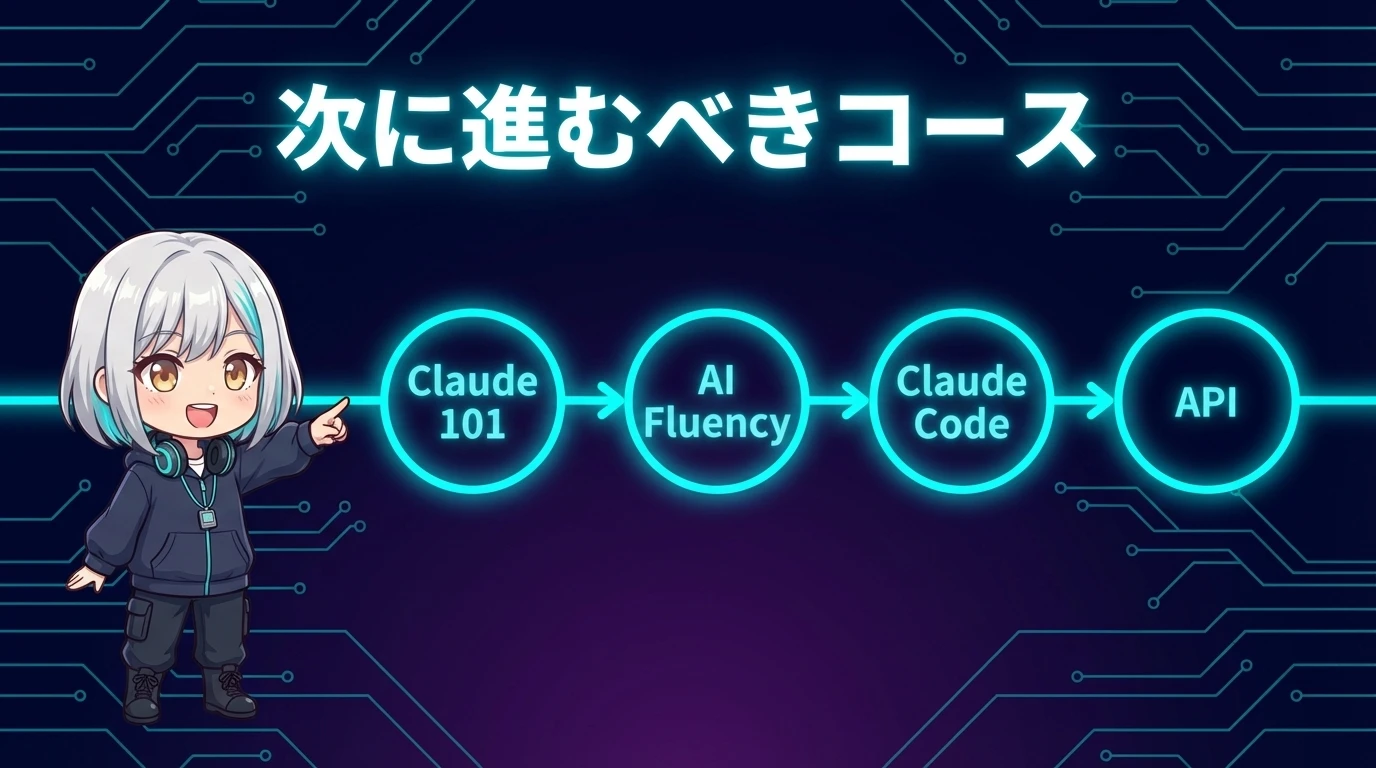
Claude 101を修了したら、あなたの目的に応じて次のコースを選びましょう。
- AIとの付き合い方をもっと深く学びたい → AI Fluency: Framework & Foundations(4Dフレームワーク。非技術者におすすめの次のステップ)
- 開発者でClaude Codeを使いたい → Claude Code in Action(コマンドラインからClaude を使う開発者向けコース)
- Claude APIでアプリを作りたい → Building with the Claude API(Python/TypeScriptでClaude を組み込むコース)
- 学生として活用したい → AI Fluency for Students(学業とキャリアへのAI活用)
おすすめ学習パス
非技術者 — Claude 101 → AI Fluency: Framework & Foundations → 自分の職種向けFluencyコース
開発者 — Claude 101 → Claude Code in Action → Building with the Claude API
学生 — Claude 101 → AI Fluency: Framework & Foundations → AI Fluency for Students
全13コースの全体像と各コースの詳細については、シリーズの他の記事で解説しています。まずはClaude 101を修了して、土台を作ることを優先してください。
まとめ ― 1〜2時間の投資でClaudeの使い方が変わる

Claude 101は「AIの入門コース」であると同時に、すでにClaude を使っている人にとっても知識の穴を埋めてくれるコースです。
- 完全無料、メールアドレスだけで受講可能、修了証もらえる
- 所要時間1〜2時間。プログラミング知識不要
- 学べる内容: 基本操作 → プロンプトの書き方 → Projects → Artifacts → Skills → リサーチモード → 職種別ユースケース
- 最大の収穫: 「Projects」と「Skills」を知ること。チャットで質問するだけの使い方から、カスタム知識ベース+再利用可能テンプレートの使い方にレベルアップする
- 受講のコツ: Claude を開きながら受講、自分の業務に置き換えて考える、Projectを1つ作って終える
「Claudeって結局何ができるの?」「もっとうまく使いたいけど何から始めれば……」という人は、まずこのClaude 101から。公式が作った1〜2時間のコースで、Claudeとの付き合い方が確実に変わります。

1〜2時間で「Projects」「Skills」「リサーチモード」が使えるようになるなら、これはやらない理由がないよね! しかも無料! 公式の安心感もある!
「無料の公式コース」は、AI業界ではかなり珍しい存在です。通常は有料の研修や書籍で学ぶ内容が、開発元から直接提供されている。この機会を活かさない手はありません。次の記事ではAI Fluency: Framework & Foundationsの内容を詳しく解説します。

Anthropic Academyシリーズ、これからどんどん紹介していくよ〜! 13コース全部解説するから、自分に合ったコースを見つけてね! じゃ、また次の記事で!